
在日常使用电脑的过程中,我们有时会遇到浏览器运行缓慢、频繁崩溃或出现安全漏洞的情况,这时,卸载并重新安装浏览器可能是一个有效的解决方式,作为一名长期从事电脑维护的站长,我经常收到用户关于如何正确卸载浏览器的咨询,我将分享一些实用的方法,帮助您安全、彻底地移除电脑上的浏览器,避免残留文件影响系统性能。
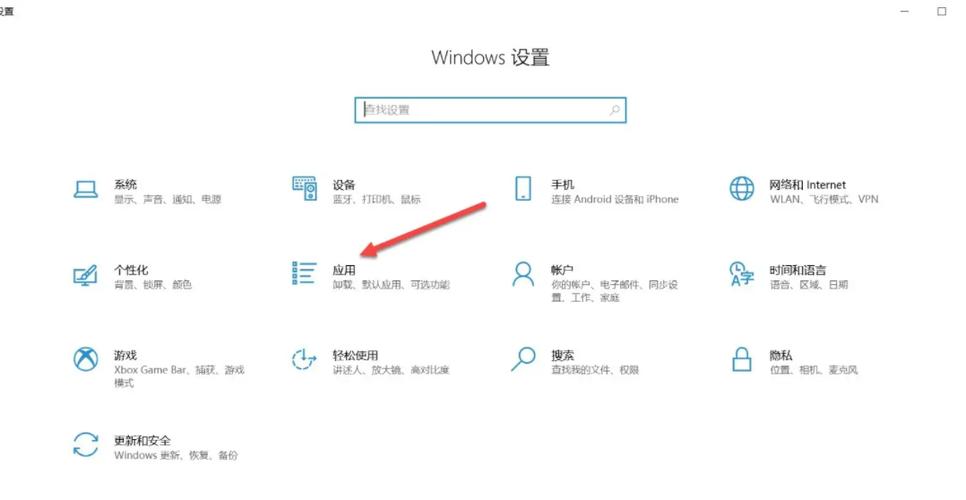
我们来谈谈卸载浏览器的通用步骤,大多数浏览器都可以通过Windows系统的“控制面板”或“设置”来卸载,具体操作是:点击开始菜单,选择“设置”图标(或直接搜索“控制面板”),进入“应用”或“程序和功能”选项,您会看到一个已安装程序列表,找到目标浏览器,点击它并选择“卸载”,系统可能会提示您确认操作,请按照指示完成,这个过程相对简单,但需要注意的是,有些浏览器在卸载后可能留下缓存或配置文件,因此建议在卸载前备份重要数据,如书签或登录信息。
针对不同浏览器,我逐一介绍卸载细节,以Google Chrome为例,它是许多用户的首选,卸载Chrome时,除了通过控制面板,还可以使用其自带的卸载程序,在Chrome的安装目录(默认路径为C:Program FilesGoogleChrome)中,有一个名为“uninstall.exe”的文件,双击运行即可启动卸载向导,在卸载过程中,系统会询问是否删除浏览数据,我建议勾选此选项,以确保彻底清理,完成卸载后,最好手动检查用户文件夹(如C:Users[用户名]AppDataLocalGoogle)中是否有残留的Chrome文件夹,并删除它们,这样可以防止旧文件占用磁盘空间或引发冲突。
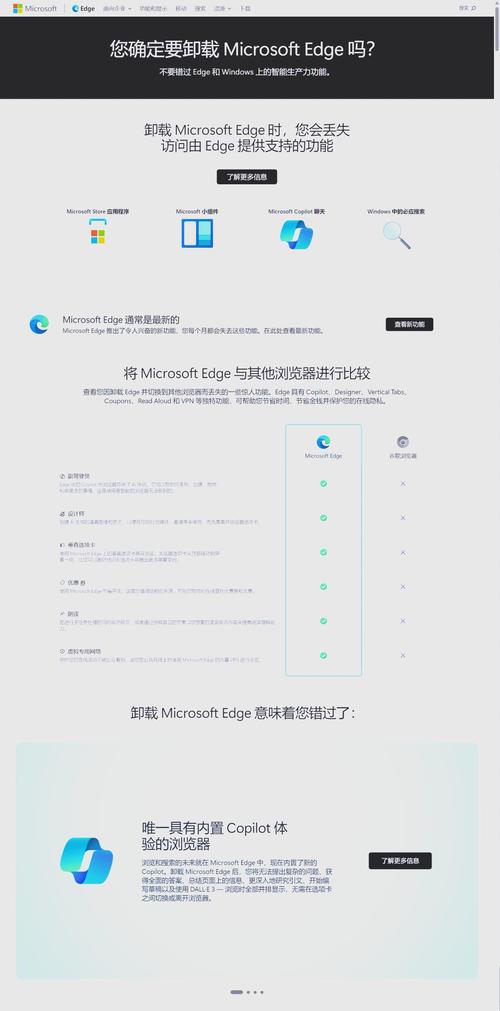
对于Mozilla Firefox,卸载过程类似,通过控制面板找到Firefox并卸载,或者使用其安装目录中的“uninstaller.exe”,Firefox的一个特点是它可能将配置文件存储在独立位置,例如C:Users[用户名]AppDataRoamingMozilla,卸载后,我习惯手动删除这个文件夹,以清除所有个人设置和扩展数据,如果您计划重新安装Firefox,可以先导出书签和密码,避免丢失重要信息,从我的经验来看,Firefox的卸载通常比较干净,但偶尔会遇到扩展冲突,因此在卸载前禁用所有扩展是个好习惯。
Microsoft Edge作为Windows系统的默认浏览器,卸载方式略有不同,新版本的Edge基于Chromium内核,可以通过控制面板卸载,就像其他程序一样,但如果您的系统是Windows 10或11,Edge可能被标记为系统应用,这时需要使用PowerShell命令,具体步骤是:以管理员身份打开PowerShell,输入命令“Get-AppxPackage MicrosoftEdge | Remove-AppxPackage”并按回车,这种方法可能会影响系统功能,因此我建议仅在必要时使用,并确保您了解命令的风险,卸载后,检查C:Users[用户名]AppDataLocalPackages中是否有Edge相关文件夹,并清理它们。
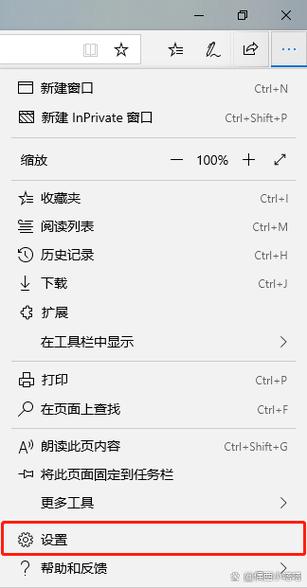
除了这些主流浏览器,像Opera或Safari(在Windows上)的卸载过程也大同小异,Opera可以通过控制面板直接移除,而Safari在Windows上已不再主流,但如果存在,同样使用标准卸载流程,无论哪种浏览器,卸载后重启电脑是个好主意,这能帮助系统清理临时文件并恢复正常状态。
在卸载过程中,一些用户可能忽略数据备份的重要性,我个人建议,在卸载前导出书签、保存密码列表或同步到云端,Chrome和Firefox都提供内置的同步功能,您可以在设置中启用它,这样重新安装后就能快速恢复数据,清理浏览器缓存和Cookie不仅能释放空间,还能提升隐私安全,您可以在浏览器的设置菜单中找到“清除浏览数据”选项,选择删除缓存、Cookie和历史记录。
从安全角度考虑,卸载浏览器时,务必使用官方或系统自带工具,避免第三方软件可能带来的风险,有些恶意软件会伪装成卸载工具,反而安装更多垃圾程序,我始终坚持从控制面板或浏览器官方渠道操作,如果您在卸载后遇到问题,比如系统错误或残留进程,可以运行系统文件检查器(在命令提示符输入“sfc /scannow”)来修复潜在问题。
我想强调,卸载浏览器并不是一劳永逸的解决方案,定期更新系统和浏览器,能预防许多问题,如果您经常遇到浏览器故障,可能是硬件或网络问题导致的,建议检查电脑性能或咨询专业人士,通过正确卸载和维护,您可以保持电脑流畅运行,享受更安全的上网体验。