
在日常使用笔记本电脑时偶尔会遇到音量明明已经开启,但却听不到任何声音的情况。这究竟是怎么回事?又该如何解决呢?

这个问题可能由多种原因导致,我们通过仔细检查音频设备连接、驱动程序、系统设置和硬件故障等方面,我们可以找到问题的根源并采取相应的解决措施。

下面,我们就来一一解答这些问题。
笔记本电脑的声音信号是通过音频设备(如扬声器或耳机)传输,而音频设备的正常工作离不开驱动程序的支持。因此,当笔记本电脑没有声音时,我们可以从以下几个方面进行排查。
首先,我们先检查音频设备连接
音频设备连接不良是导致笔记本无声的常见原因之一。我们可以检查扬声器或耳机是否已正确插入音频插孔。

如果是使用蓝牙等无线设备连接,则检查蓝牙连接是否正常。
此外,还可以尝试更换不同的音频设备,以排除设备自身故障的可能性。
如果音频设备连接正常,就检查驱动程序是否异常
驱动程序是音频设备正常工作的关键。如果驱动程序出现问题,如未安装、版本过旧或损坏,都可能导致笔记本无声。音频设备驱动程序检查方法如下:
我们在“我的电脑”上右击,选择“属性”。
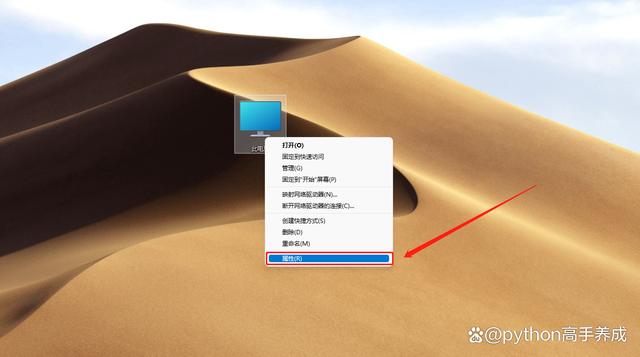
在“属性界面”选择“设备管理器”。如下图:

然后,我们在“设备管理器”界面中找到音频设备。
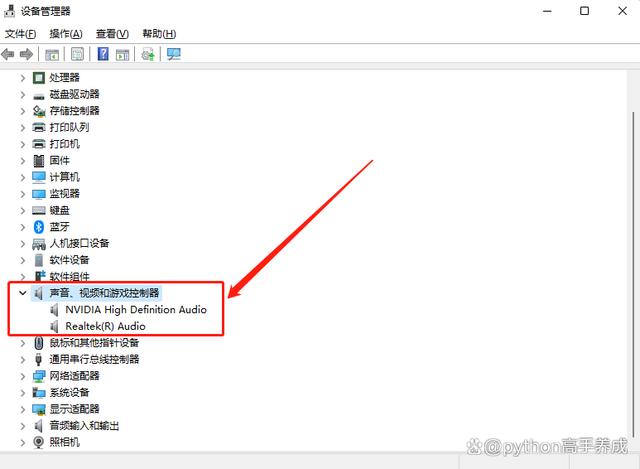
此时,我们可以通过设备管理器查看音频设备状态,如果音频设备前面图标上有黄色的感叹号,说明驱动程序异常,需要更新或重新安装驱动程序。上图音频设备正常。
对于电脑小白,小编推荐使用第三方驱动程序管理工具,在界面中直接更新驱动程序。
如果上面两项均没问题,我们再来检查系统设置
有时候,笔记本无声可能是由于系统设置不当导致的。我们可以检查音量控制选项,确保音量未被调至最低或静音状态。操作方法如下:
首先,我们在桌面右下角的音频图标上右击鼠标,弹出菜单选择“打开音量合成器”。

然后,在音量合成器中检查图示框选内容设置是否合适。
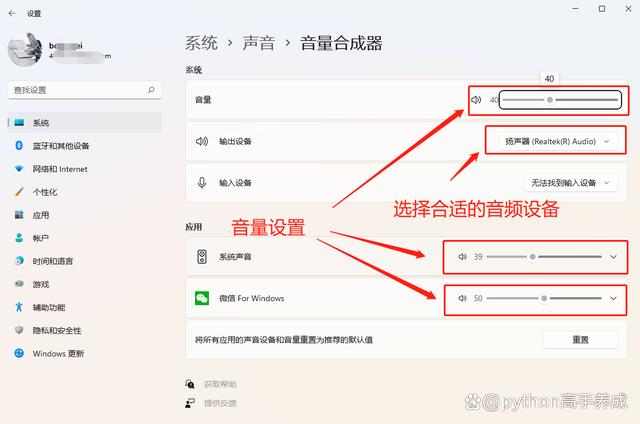
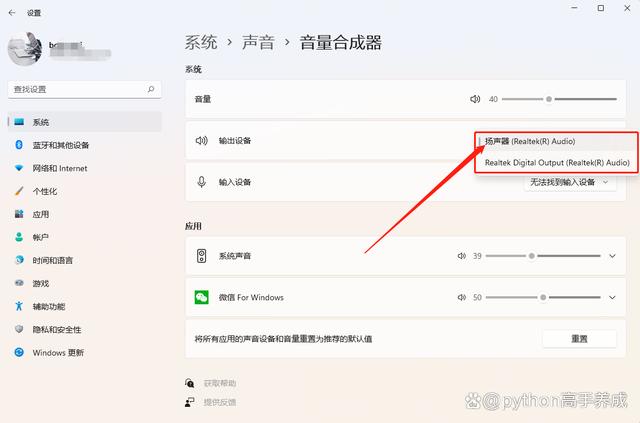
这里需要检查音频输出设备设置,确保已选择正确的音频输出设备。有时连接多个音频设备时,选择需要输出的设备即可。比如,我这里有两个设备,一个是扬声器,一个是耳机。选择了扬声器后,耳机是不会输出声音的。
除了检查系统设置,我们还需要排查是否存在操作系统与应用程序冲突或者中病毒等问题
笔记本电脑无声还可能与操作系统、应用程序冲突或病毒感染等因素有关。这时,我们下载安装一个电脑管理软件(比如,这里我用了腾讯电脑管家)。

对电脑进行全面的安全扫描并修复存在问题。
如果以上排查均正常,大概率可以确定为音频设备硬件故障
如果以上均正常,我们可以尝试外接一个USB音频设备,看音频是否输出正常,如果输出正常。则可以确定问题出在笔记本内部的音频硬件上。
如果确定是硬件故障,建议联系专业维修人员进行检修或更换。
总之,遇到笔记本音量开了却没声音输出的问题时,我们需要综合考虑多个方面,逐步排除可能的原因。希望本文的介绍能够帮助大家轻松应对这一常见的电脑故障,恢复笔记本的正常使用。
#搜索话题优质计划#
举报/反馈
本站通过AI自动登载部分优质内容,本文来源于网易号作者:Python高手养成,仅代表原作者个人观点。本站旨在传播优质文章,无商业用途。如不想在本站展示可联系删除