
现如今,对于台式电脑用户来说,如何正确连接宽带、实现高速上网已成为一个必须掌握的技能。下面,小编为您详细介绍台式电脑和宽带连接的步骤和参数设置,为您开启“冲浪”之旅。
准备工作
在进行宽带连接之前,我们需要准备好以下设备和材料:
一台台式电脑、一根网线、宽带调制解调器(也称为“猫”)或路由器。确保这些设备都是完好无损的,并且能够正常工作。
连接设备与设置网络
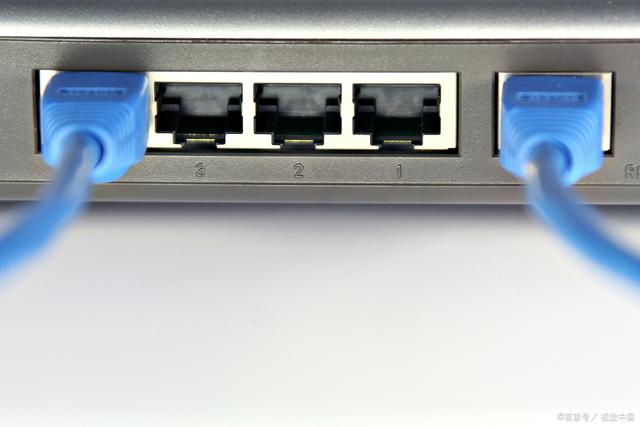
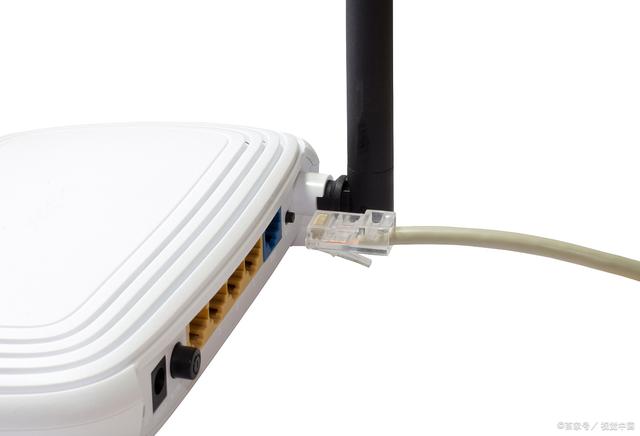
首先,我们将网线的一端插入台式电脑的网口,另一端插入宽带调制解调器或路由器的网口。确保网线连接牢固,没有松动。
打开台式电脑,进入操作系统。在桌面上找到“网络”或“控制面板”等图标,点击进入网络设置界面。
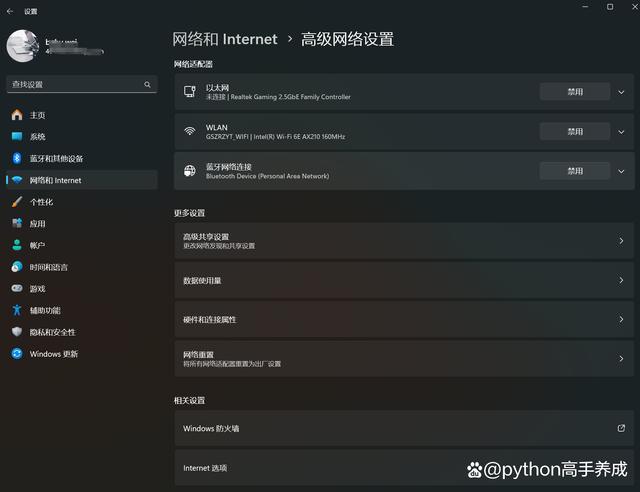
在网络设置界面中,找到“网络或Internet”或类似选项,点击进入。在这里,我们可以看到电脑当前的网络连接状态。
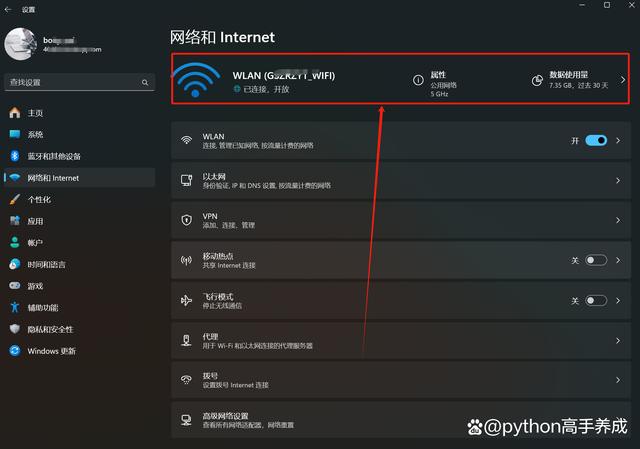
这里连接的是无线网络。如果是使用网线连接,设置步骤如下:
点击“设置新的连接或网络”,选择“连接到Internet”选项。然后,根据提示选择宽带连接方式,通常是PPPoE(Point-to-Point Protocol over Ethernet)方式。在弹出的对话框中,输入宽带用户名和密码。这些信息通常由宽带服务提供商提供,可以在办理宽带业务时获得。如果一切正常,电脑应该能够成功连接到互联网。参数设置与优化
连接成功后,我们可以在网络设置界面中查看和修改网络参数。这些参数包括IP地址、子网掩码、默认网关和DNS服务器等。
一般来说,这些参数会自动配置,不需要手动设置。但如果出现网络问题,可以尝试手动修改这些参数来解决问题。
为了提高网络连接速度和稳定性,我们还可以进行一些优化设置。例如,关闭不必要的网络服务和应用程序,限制后台流量等。这些操作可以减少网络负载,提高上网体验。
此外,我们还可以使用网络测试工具来检测网络连接速度和稳定性。这些工具可以帮助我们及时发现网络问题并进行处理。
注意事项
在进行宽带连接时,需要注意以下几点:
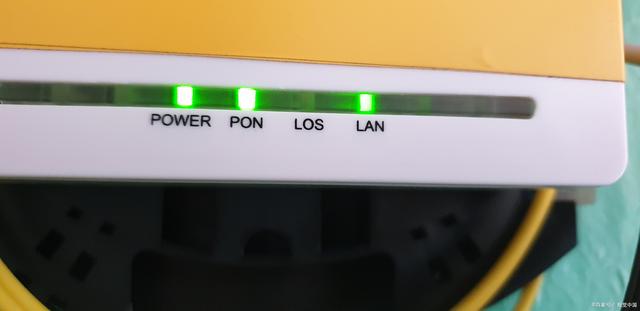
确保宽带调制解调器或路由器已经正确连接并开启。确保网线没有损坏或老化,以免影响网络连接质量。在输入宽带用户名和密码时,要注意大小写和特殊字符的输入是否正确。如果遇到网络问题,可以尝试重新启动电脑或宽带设备来解决问题。总之,通过以上步骤和参数设置,我们可以轻松实现台式电脑的宽带连接功能。
在日常使用中,我们还需要注意网络设备的维护和保养,以确保网络连接的稳定性和安全性。
#搜索话题优质计划#
举报/反馈
本站通过AI自动登载部分优质内容,本文来源于网易号作者:Python高手养成,仅代表原作者个人观点。本站旨在传播优质文章,无商业用途。如不想在本站展示可联系删除