
在现代职场和教育领域,平板电脑因其便携性和强大的功能成为了制作演示文稿(PPT)的重要工具。本文将详细介绍如何在平板电脑上高效地制作PPT文本框,同时,针对操作过程中可能遇到的常见问题提供解决方案,确保用户能够顺畅地完成演示文稿的制作。
1.选择合适的平板电脑和应用
确保您的平板电脑操作系统(如iOS或Android)上安装了支持创建PPT的应用程序。MicrosoftPowerPoint、Google幻灯片或WPSOffice都是不错的选择。如果您的平板电脑是iPad,可以使用Apple自家的Keynote。选择一个功能全面且用户友好的应用,是成功制作PPT文本框的第一步。
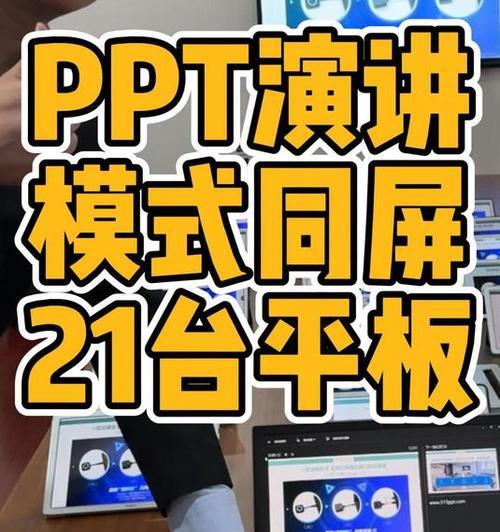
2.打开应用程序并创建新的PPT演示文稿
启动应用程序,选择新建演示文稿。大多数应用都会提供各种模板供您选择,根据您的演示需求挑选一个合适的模板。

3.添加文本框
在演示文稿中添加文本框的步骤是:
1.点击您想要添加文本框的位置。
2.寻找应用中的插入菜单,选择文本框或直接选择文本工具。
3.在屏幕上拖动鼠标(或使用手指在平板电脑上滑动)以确定文本框的大小。
4.输入您的文本内容。
每个应用的具体操作略有不同,但大体流程相似。如果在添加文本框过程中遇到困难,请检查应用的帮助中心,那里通常会有详细的图文或视频教程。
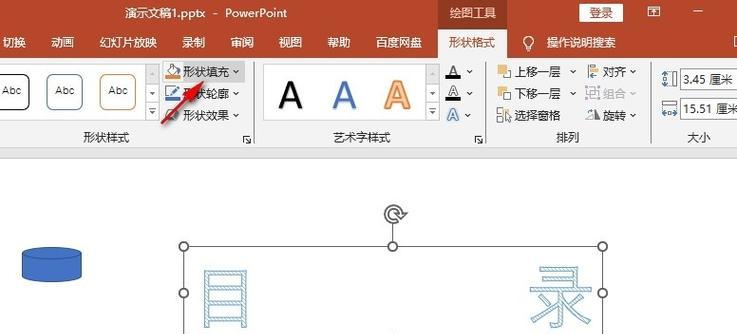
4.编辑和格式化文本框
文本框添加好之后,接下来就是编辑和格式化:
修改字体样式、大小和颜色。
设置对齐方式,包括左对齐、居中对齐、右对齐等。
添加项目符号或编号以突出列表项。
使用边框和阴影等效果来增强文本框的视觉效果。
确保在编辑时保持文本的可读性,不要使用过于花哨的字体和颜色,以免分散观众的注意力。
5.保存和导出
完成文本框的创建和编辑后,记得保存您的工作。大多数应用都支持云同步,可以将您的演示文稿自动保存到云端服务。完成所有编辑后,选择导出选项,将您的PPT导出为PDF或视频格式,以便于分享和展示。
可能遇到的问题及解决方案
1.应用程序响应缓慢
在平板电脑上操作PPT时,应用程序可能会出现响应缓慢的情况。此时,可以尝试以下几个解决方案:
关闭后台运行的应用程序,释放内存资源。
重启应用程序或平板电脑。
检查平板电脑的存储空间是否足够。
更新应用程序到最新版本。
2.文本编辑功能受限
在某些平板电脑应用中,文本编辑功能可能不如桌面版本那么强大。如果遇到编辑限制,可以考虑以下方法:
查看应用内是否有隐藏的高级编辑选项。
使用平板电脑的外接键盘,这样有时能激活更多的编辑功能。
如果可能,将文件转移到支持完整功能的桌面版本编辑。
3.文件格式兼容性问题
导出时可能会遇到格式兼容性问题,比如在不同的设备或软件上打开时出现错位。解决这个问题的建议包括:
在导出之前,预览演示文稿的各个幻灯片。
尽量导出为通用的格式,如PDF或PPTX。
在不同的设备和软件上进行测试,以确保兼容性。
通过本文的指导,您应该能够在平板电脑上顺利制作出专业的PPT文本框,并有效应对可能出现的问题。记住,在操作过程中保持耐心和细致,根据不同的情况进行调整,您就能制作出高质量的演示文稿。