
当您准备从一部旧的苹果手机升级到新设备时,最关心的问题之一就是如何安全、高效地将所有数据迁移过去,苹果公司提供了多种简便的方法,帮助用户无缝转移联系人、照片、应用和其他重要信息,无论您选择哪种方式,都可以在短时间内完成整个过程,让新手机立刻投入使用。
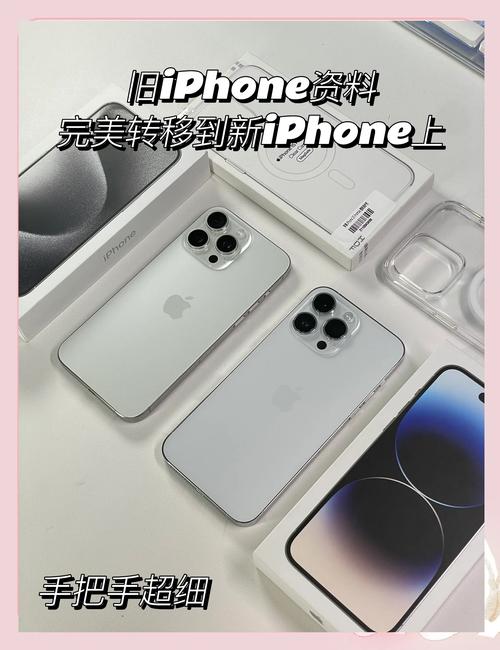
一种常用且快捷的方法是使用“快速开始”功能,这适用于运行iOS 11或更高版本的设备,将新旧手机放在一起,并确保它们都有足够的电量,打开新手机,靠近旧设备,屏幕上会弹出“设置新iPhone”的提示,按照指示操作,用旧手机的摄像头扫描新手机屏幕上显示的动画,输入旧设备的密码,并设置Face ID或Touch ID,在数据迁移选项中,选择“直接从iPhone传输”,系统会自动开始复制数据,这个过程可能需要几十分钟到几小时,具体取决于数据量的大小,请保持两部手机靠近并连接电源,以避免中断。
另一个流行的选项是通过iCloud备份和恢复,在旧手机上连接到Wi-Fi网络,然后进入“设置”>“[您的姓名]”>“iCloud”>“iCloud备份”,确保iCloud备份已开启,并点击“立即备份”来创建最新副本,备份完成后,打开新手机,按照初始设置步骤,直到看到“应用与数据”屏幕,选择“从iCloud备份恢复”,登录您的Apple ID,然后选择最近的备份文件,系统会开始下载数据,这可能需要一段时间,具体取决于网络速度和备份大小,在此期间,手机可能无法正常使用,所以建议在空闲时进行。
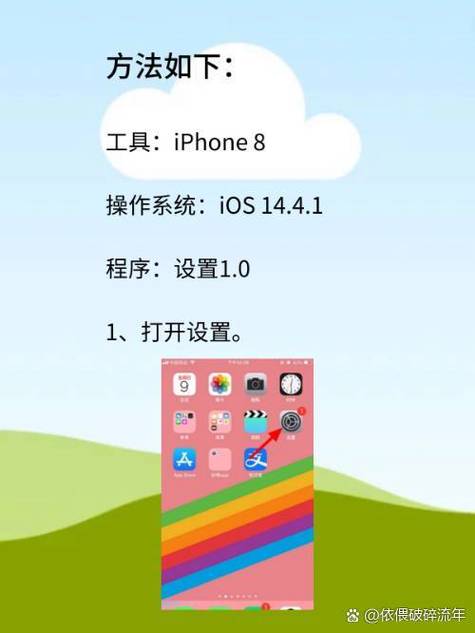
如果您偏好使用电脑,iTunes或Finder备份是可靠的选择,对于Windows用户或旧版macOS,可以使用iTunes;对于macOS Catalina或更高版本,则使用Finder,用USB线将旧手机连接到电脑,打开iTunes或Finder,选择您的设备,在“页面中,点击“立即备份”来创建本地备份,完成后,断开旧手机,连接新手机到同一台电脑,在设置过程中,选择“从Mac或PC恢复”,然后定位到刚才的备份文件,这种方法特别适合大量数据的迁移,因为它不依赖互联网连接,速度较快。
苹果还支持直接从旧设备传输数据,而不需要中间备份,在设置新手机时,选择“直接从iPhone传输”选项,系统会通过点对点连接复制所有内容,这类似于快速开始,但更侧重于即时传输,请确保两部手机都运行最新版本的iOS,并且电池电量充足,如果遇到问题,可以重启设备或检查Wi-Fi和蓝牙设置。
在迁移过程中,有一些常见问题需要注意,如果数据量很大,可能会遇到存储空间不足的情况,建议提前清理旧手机中不必要的文件,或使用外部存储辅助,某些应用可能需要重新登录,因为安全设置可能不会完全转移,对于照片和视频,确保iCloud照片库已启用,可以自动同步到新设备。
从个人经验来看,数据迁移不仅仅是技术操作,更是保护珍贵记忆和重要信息的关键一步,我常常建议用户在升级前做好充分准备,比如测试备份的完整性,并保持耐心,苹果的生态系统设计得非常人性化,大多数情况下,迁移过程会非常顺利,选择适合自己需求的方法,能让换机体验更加愉快。