
小米手机助手怎么刷机?如果想了解小米手机助手怎么刷机的电脑方面的小经验,下面为您详细介绍小米手机助手怎么刷机?第一步:启动小米手机助手首先,确保您的电脑上已经安装了小米手机助手。双击图标,启动程
小米手机助手怎么刷机?
如果想了解小米手机助手怎么刷机的电脑方面的小经验,下面为您详细介绍

小米手机助手怎么刷机?
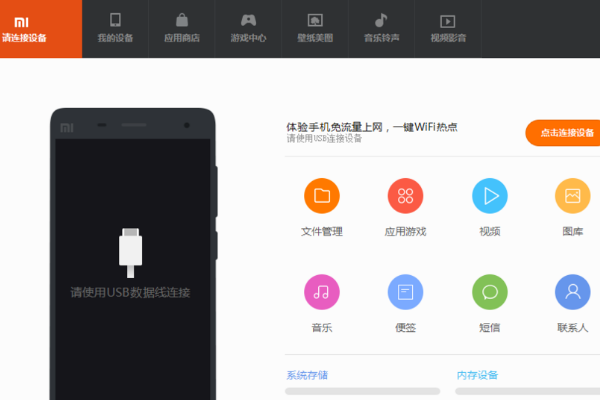
第一步:启动小米手机助手
首先,确保您的电脑上已经安装了小米手机助手。双击图标,启动程序。
第二步:进入Fastboot模式
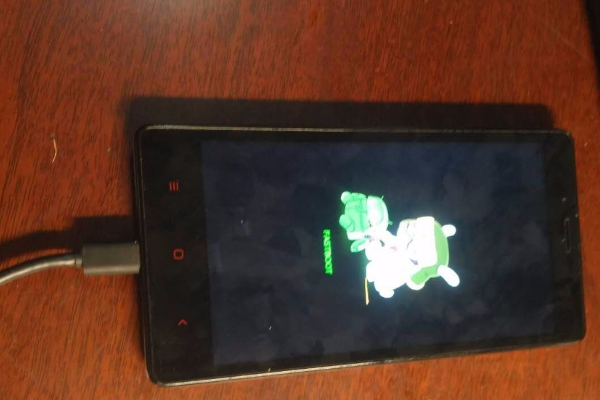
关闭手机电源。然后,同时按住手机的音量键和电源键,直到手机屏幕亮起,进入Fastboot模式。
第三步:连接手机至电脑
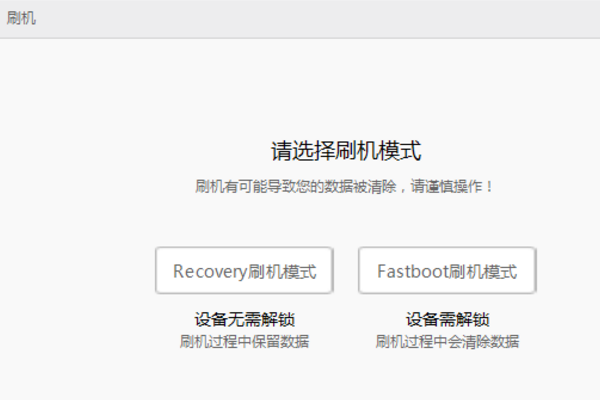
使用数据线将手机连接至电脑。连接成功后,小米手机助手会弹出对话框,提示您选择Fastboot刷机模式。
小米手机助手怎么刷机?
第四步:选择刷机选项
在弹出的对话框中,根据提示选择合适的刷机选项。确保您已备份所有重要数据,以防止刷机过程中的数据丢失。
第五步:下载刷机包
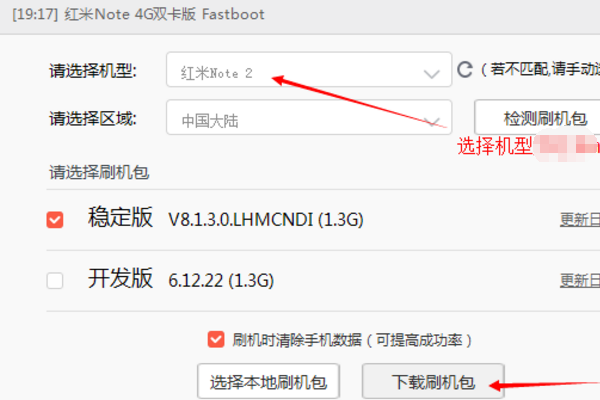
根据需要,下载相应的MIUI刷机包。下载完成后,打开刷机包文件。
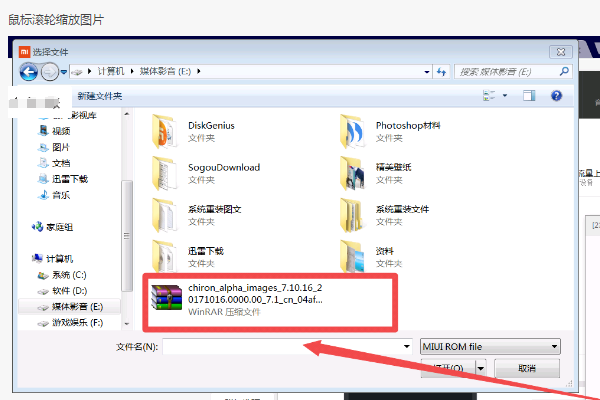
第六步:进入刷机界面
点击小米手机助手中的刷机按钮,进入刷机界面。此时,助手会引导您完成刷机流程。
小米手机助手怎么刷机?
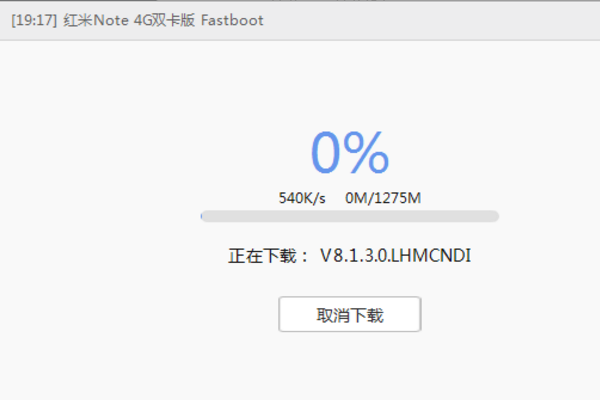
第七步:等待刷机完成
刷机过程开始后,请耐心等待。当进度条达到100%时,表示刷机已经成功完成。
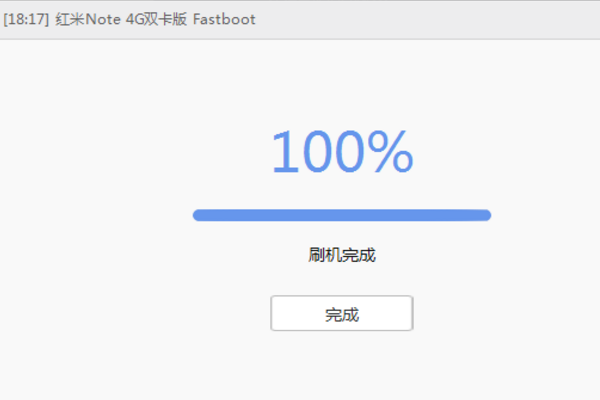
小米助手相关介绍
小米助手是一款全面的手机管理软件。小米助手的核心功能涵盖了MIUI系统的升级、手机数据的备份与还原,以及通过电脑网络实现手机上网的便捷操作。小米助手对多款小米手机型号提供全面支持,并在原有基础上引入了创新的管理和分享功能。
上述就是小米手机助手怎么刷机的经验小知识,希望看完本文能给您带来一点帮助!
本站部分文章来自网络或用户投稿,如无特殊说明或标注,均为本站原创发布。涉及资源下载的,本站旨在共享仅供大家学习与参考,如您想商用请获取官网版权,如若本站内容侵犯了原著者的合法权益,可联系我们进行处理。