
在 Windows 10 上,.msi 文件是微软官方标准的安装包格式(Microsoft Installer)。.msi是微软的程序安装文件,不少小伙伴打开后会提示需要新应用打开.msi文件,不能直接打开,下面就给大家分享下.msi后缀文件打开安装方法。
.msi 用什么软件打开?
不需要下载任何第三方软件。 Windows 系统自带了一个叫做 Windows Installer 的服务组件,专门用来处理这种文件。你只需要像打开普通文件夹一样打开它即可。
Win10安装.msi后缀文件方法:
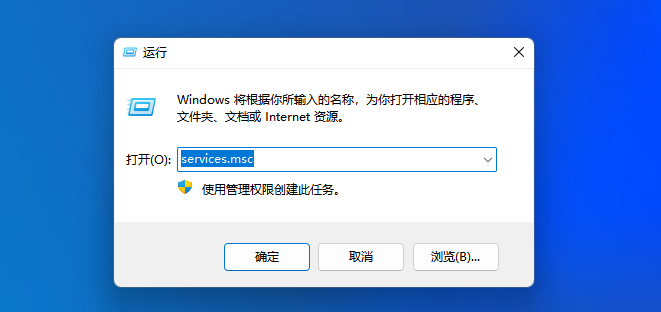
1、按“Win+r”或者鼠标右键点击开始图标,打开运行窗口,接着在运行窗口中输入“ services.msc” 命令,点击确定进入。如下图:
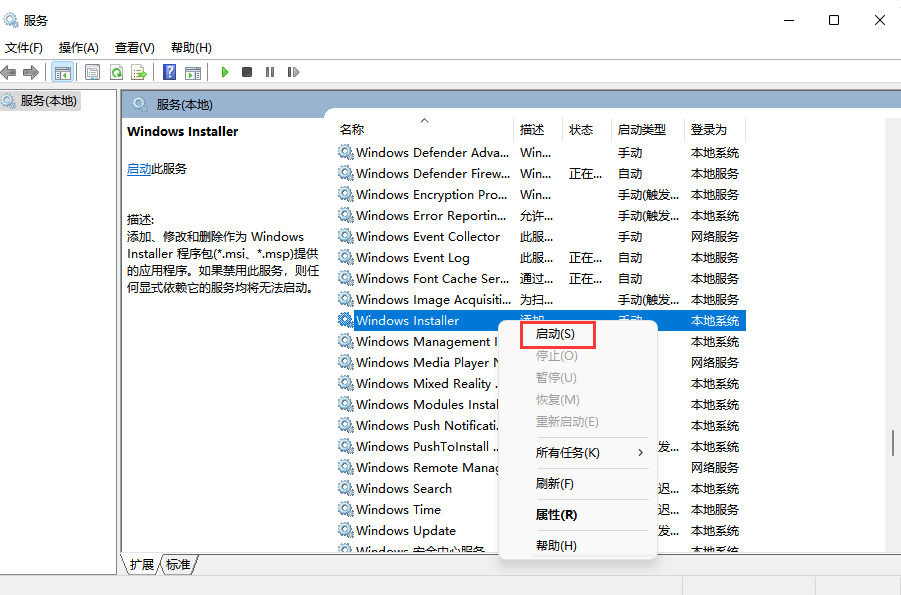
2、进入服务界面后找到“Windows Installer”服务,点击鼠标右键,选择“启动”。如下图:
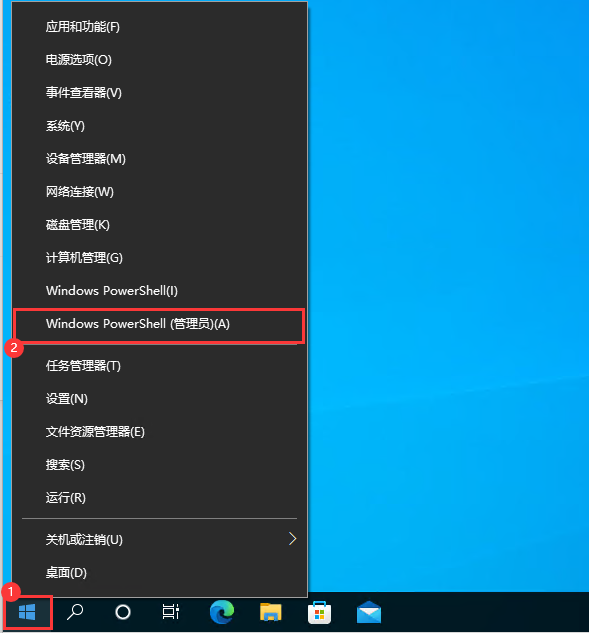
3、按“Win+X”鼠标右键开始图标,找到并打开“Windows PowerShell(管理员)(A)”。如下图:
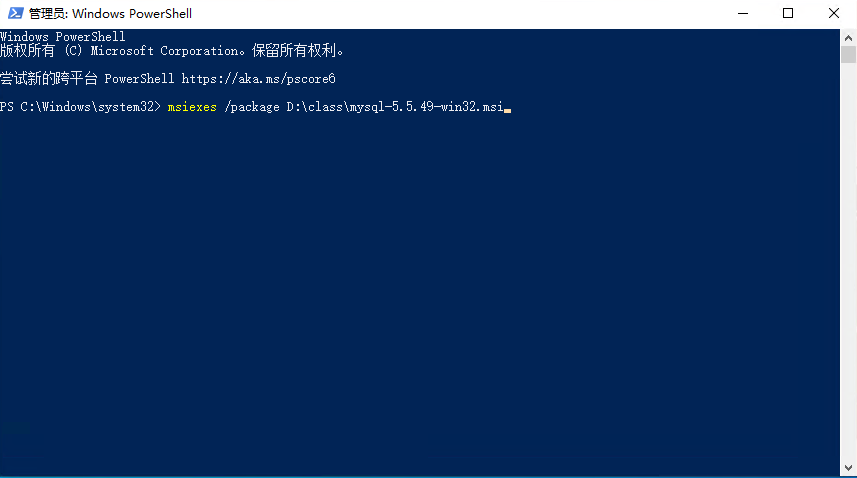
4、在命令窗口输入“msiexes /package 文件路径和文件名” ,然后按回车键。 (注意:路径不要出现中文,命令注意下空格不能多也不能少)
命令格式:例如:msiexes /package D:\class\mysql-5.5.49-win32.msi
注:路径D:\class 文件名: mysql-5.5.49-win32.msi需更改为你的.msi文件路径。
如下图:
5、以上命令执行完成后退出命令,接着再双击就可以打开该.msi文件就可以进行安装了。
有时候双击安装会提示“权限不足”或“安装失败”,这时需要用命令行来强制以管理员身份运行:
按下键盘上的 Win 键,输入 cmd。
在搜索结果“命令提示符”上右键,选择 “以管理员身份运行”。
在黑色的窗口中输入以下命令(注意空格): msiexec /i "文件路径"
小技巧: 你可以先打出 msiexec /i (注意 /i 后面有个空格),然后直接把那个 .msi 文件拖拽到黑色窗口里,路径就会自动生成。
按 Enter 回车键,安装窗口就会跳出来。
常见问题排查
双击后提示“选择打开方式”? 这说明你的文件关联丢了。
右键文件 -> 打开方式 -> 选择 “Windows Installer” -> 勾选“始终使用此应用打开 .msi 文件”。
提示“为了对电脑进行保护,已经阻止此应用”?
右键文件 -> 属性。
在最下方勾选 “解除锁定” (Unblock)。
点击确定,然后再试一次。
本文来自于知乎作者:攀升科技,仅代表原作者个人观点。本站旨在传播优质文章,无商业用途。如不想在本站展示可联系删除