
随着数字媒体的普及,许多人希望将DVD中的内容复制到电脑上,以便于备份、存储或在不同设备上播放,这个过程并不复杂,但需要一些基本知识和工具,本文将一步步指导您如何安全、高效地完成DVD复制,同时强调合法性和实用性。
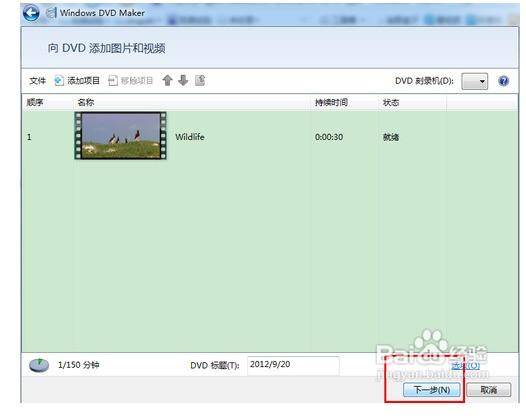
我们来谈谈为什么需要将DVD复制到电脑,DVD光盘容易受到物理损坏,例如划痕或老化,导致数据丢失,将内容复制到电脑硬盘上,可以延长其使用寿命,并方便您随时随地访问,电脑上的数字文件更容易管理,您可以通过文件夹分类或媒体库软件快速查找所需内容,家庭视频或收藏的电影,复制后可以节省空间,并支持流媒体播放到电视或移动设备。
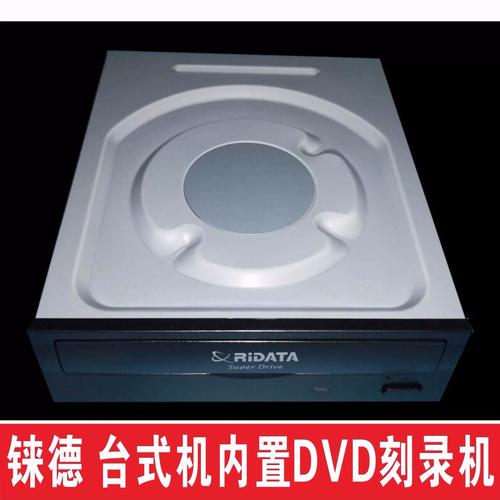
要进行DVD复制,您需要一些基本设备,最重要的是一个DVD驱动器,如果您的电脑没有内置DVD驱动器,可以考虑使用外置USB驱动器,它们价格实惠且易于连接,接下来是软件选择,市面上有多种工具可供使用,例如HandBrake、VLC媒体播放器或MakeMKV,这些软件通常免费或提供试用版,能够处理DVD的解密和转换,在选择软件时,请确保它支持您的DVD格式,例如DVD-Video或DVD-ROM,并检查其兼容性以避免不必要的错误。
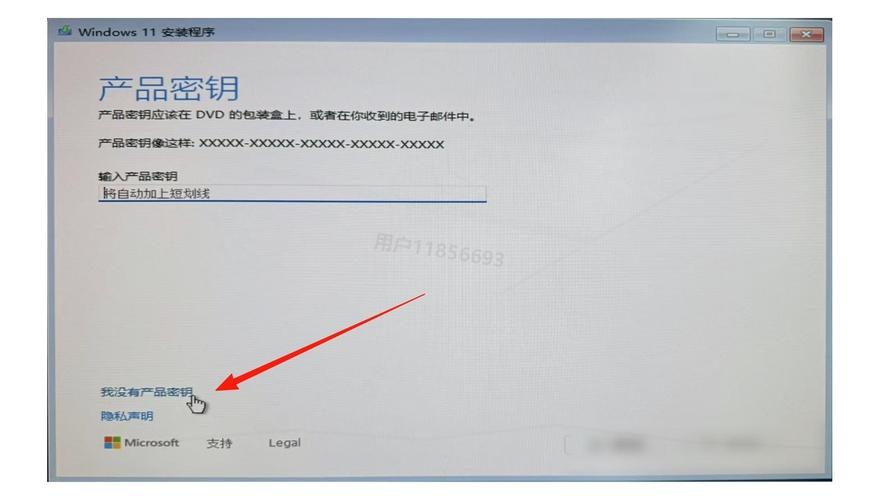
让我们进入具体步骤,将DVD插入驱动器,并等待电脑识别它,如果自动播放窗口弹出,您可以关闭它,直接打开您选择的复制软件,以HandBrake为例,启动软件后,选择“源”选项,并定位到您的DVD驱动器,软件会加载DVD内容,显示标题和章节列表,您可以选择复制整个光盘或仅部分内容,例如特定电影片段。
设置输出参数,在HandBrake中,您可以选择输出格式,如MP4或MKV,这些格式兼容大多数设备,调整视频质量设置,例如比特率或分辨率,以平衡文件大小和清晰度,如果您只是备份,中等设置即可;如果需要高质量播放,可以选择更高参数,指定保存路径到电脑硬盘上的文件夹,建议创建一个专用文件夹,DVD备份”,以便管理。
开始复制前,确保软件已处理任何加密或区域限制,一些DVD受版权保护,可能需要额外步骤来解密,合法软件如HandBrake通常内置解密功能,但请务必仅用于个人用途,避免侵犯版权,复制过程可能需要几分钟到几小时,取决于DVD大小和电脑性能,在此期间,避免运行其他大型程序,以防止中断。
复制完成后,检查文件是否完整播放,您可以使用媒体播放器如VLC测试视频和音频质量,如果遇到问题,例如卡顿或音画不同步,可能是设置不当,可以重新调整参数再次复制,定期备份电脑上的DVD文件是个好习惯,例如使用外部硬盘或云存储,以防电脑故障。
在复制DVD时,有一些重要注意事项,版权法是关键因素,许多商业DVD受法律保护,未经授权复制可能违法,请仅复制您拥有合法权利的DVD,例如个人拍摄的视频或已购买的内容,如果您不确定,可以查阅相关法律或咨询专业人士,注意软件的安全性,选择信誉良好的工具,避免下载恶意软件,互联网上有很多教程和论坛,可以提供额外帮助,但请谨慎参考,确保信息来源可靠。
从个人经验来看,DVD复制到电脑是一项实用技能,尤其适合家庭用户或媒体爱好者,它不仅保护了珍贵回忆,还提升了娱乐体验,技术不断进步,未来可能会有更便捷的云基础解决方案,我建议保持学习态度,随时关注新工具和方法,合理使用这项技术能让生活更便捷,同时尊重知识产权。