
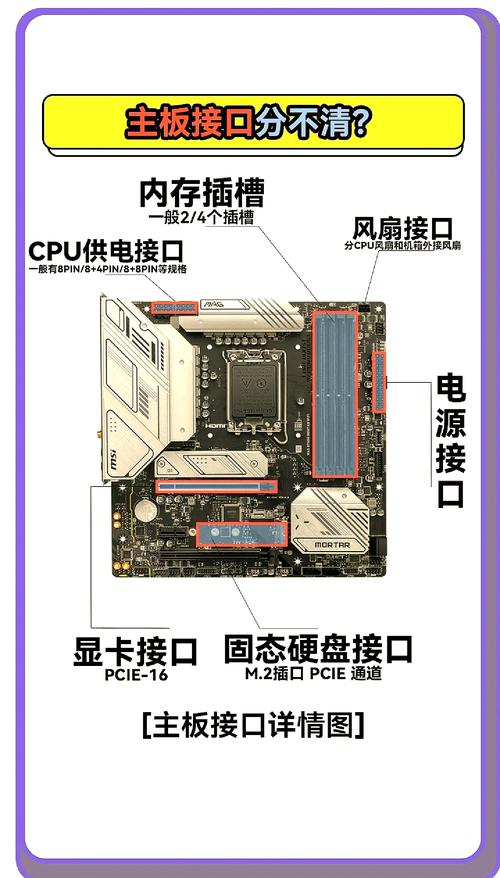
我们需要明确“用U盘驱动主板”的具体含义,在组装电脑时,主板是核心组件,但它本身没有预装系统,因此我们需要通过外部设备来启动并安装操作系统,U盘就成了最常用的工具,因为它便携且易于制作成启动盘,这个过程主要涉及BIOS或UEFI设置,以及启动顺序的调整,如果你是新手机友,别担心,我会一步步解释清楚。
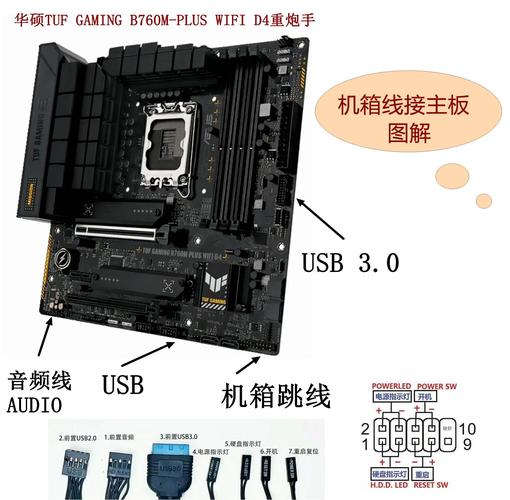
在开始之前,准备工作很重要,你需要一个容量至少8GB的U盘,确保它没有重要数据,因为制作启动盘时会格式化,下载操作系统的镜像文件,比如Windows 10或Linux发行版,推荐从官方渠道获取,以避免安全风险,一台可用的电脑用于制作启动U盘,以及新组装的主板、电源和显示器连接好,这些是基础,缺一不可。
制作启动U盘,你可以使用工具如Rufus或官方媒体创建工具,以Windows为例,打开工具后选择U盘和镜像文件,点击开始即可,这个过程大约需要10-30分钟,取决于U盘速度和文件大小,完成后,U盘就变成了可启动设备,在制作过程中不要中断,否则可能导致U盘损坏。
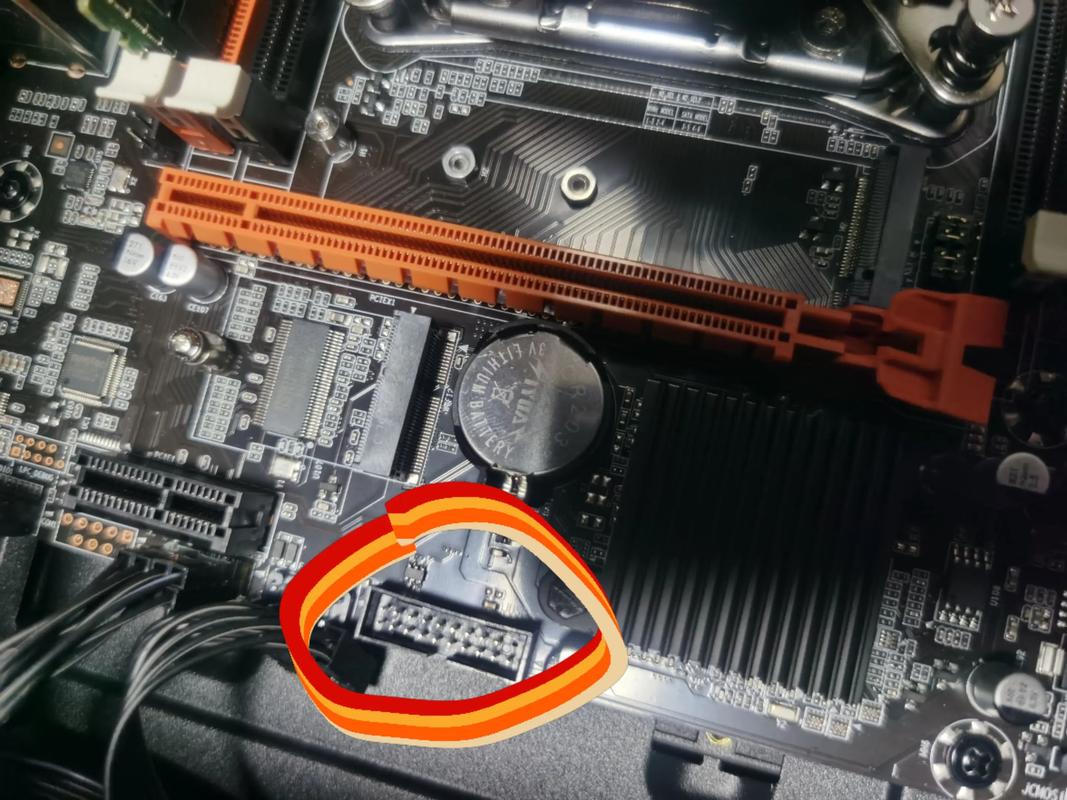
进入核心部分:设置主板以从U盘启动,将制作好的U盘插入新组装电脑的USB接口,然后开机,并立即按特定键进入BIOS或UEFI界面,常见按键是Delete、F2或F12,具体取决于主板品牌,你可以在开机画面上看到提示,如果没看到,试试多次按这些键。
进入BIOS/UEFI后,界面可能因主板型号而异,但基本逻辑相似,你需要找到启动选项,通常在“Boot”或“Startup”菜单下,这里,你会看到设备列表,包括硬盘、U盘等,使用键盘方向键将U盘设为第一启动设备,有些主板支持UEFI模式,这更现代,启动速度更快;如果兼容性问题,可以切换到Legacy模式,调整后,保存设置并退出,通常按F10键确认,系统会自动重启。
重启后,电脑应该从U盘启动,你会看到操作系统安装界面,按照提示操作即可,在Windows安装中,选择语言、分区并开始安装,整个过程可能需要20-60分钟,期间电脑可能会重启几次,这是正常的,如果遇到问题,比如U盘不被识别,检查U盘是否插牢,或重新制作启动盘。
在这个过程中,常见问题包括启动失败或蓝屏错误,多数情况下,这是因为U盘制作不当或主板设置错误,我建议多试几次,或者更新主板的BIOS版本,确保U盘格式正确,例如FAT32适用于大多数情况,如果你是新手,耐心是关键,不要急于求成。
从我的角度看,掌握这个方法不仅能提升DIY电脑的乐趣,还能避免依赖专业人士的额外成本,科技发展让这些操作越来越简单,但基础知识依然重要,我希望大家通过实践,逐步建立自信,享受组装电脑的成就感,毕竟,自己动手解决问题,本身就是一种成长。