
在数字信息日益丰富的今天,电脑的存储空间如同一个家的储物间,需要时常整理和查看,才能确保运行流畅,了解如何查看电脑容量,是进行有效存储管理的第一步,无论您使用的是Windows系统还是macOS系统,掌握这些方法都将帮助您清晰掌握存储状况。
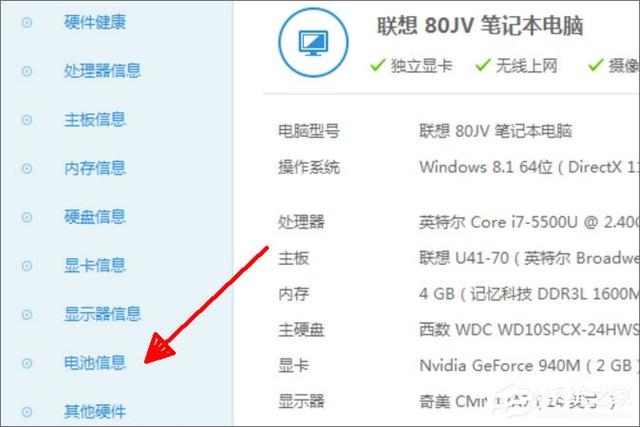
Windows系统:多种途径一目了然
对于使用Windows操作系统的用户,有几种直观的方式可以查看硬盘容量。
最直接的方法是打开“此电脑”(在较旧版本中称为“我的电脑”),您可以在桌面上找到这个图标,或者通过开始菜单快速访问,打开后,界面上会清晰列出所有硬盘驱动器分区,例如C盘、D盘等,每个分区下方都会用进度条和数字明确标注“已用空间”和“可用空间”,让您对每个分区的存储情况一目了然。
如果您希望获得更详尽的分析,Windows 10和11系统内置了强大的“存储设置”功能,您可以依次点击“开始”菜单 -> “设置” -> “系统” -> “存储”,进入后,系统不仅会展示各个驱动器的总容量、已用和剩余空间,还会以直观的彩色图表形式,将已用空间按文件类别进行分解,例如应用和功能、文档、图片、临时文件等,这个功能非常实用,它能帮助您快速定位是哪些类型的文件占用了大量空间,为后续的清理工作提供了明确方向。

通过经典的“磁盘管理”工具也能获取信息,只需在开始菜单的搜索栏中输入“创建并格式化硬盘分区”或“磁盘管理”,打开后就能看到一个所有磁盘和分区的综合视图,这里不仅显示容量,还能看到文件系统类型(如NTFS)以及分区状态,适合需要对磁盘进行更高级操作的用户。
macOS系统:简洁高效的管理方式
苹果Mac电脑的操作系统macOS,在存储管理上同样秉持着简洁高效的风格。
最常用的方法是点击屏幕左上角的苹果菜单,选择“关于本机”,然后切换到“存储”标签页,这里会以一个彩色的水平条形图,清晰地展示您的硬盘总容量以及已用和可用空间,更值得一提的是,系统会自动将已用空间归类为“应用程序”、“文稿”、“系统”等不同类别,鼠标悬停在对应颜色块上就能看到具体占用大小,让您迅速了解存储空间的去向。
对于需要更细致管理的用户,可以通过“访达”(Finder)进行查看,打开任意一个访达窗口,在左侧边栏选择您的Macintosh HD(或其他硬盘名称),然后右键点击并选择“显示简介”,弹出的窗口会提供包括容量、可用空间和已用空间在内的详细信息。
macOS还有一个贴心的功能,即“管理”按钮,在“关于本机”的存储页面中,点击此按钮会打开存储管理建议,系统会提供诸如“储存在iCloud中”、“优化存储空间”、“自动清倒废纸篓”等自动化建议,帮助您轻松释放空间。
移动设备与实用建议
除了电脑,我们日常使用的手机也面临存储问题,对于安卓设备,通常可以在“设置”中找到“存储”选项进行查看;而苹果iPhone或iPad用户,则可以通过“设置” -> “通用” -> “[设备]储存空间”来查看详细的容量使用情况,并能看到每个应用所占用的空间列表。
了解容量只是第一步,更重要的是养成定期整理的好习惯,建议您每隔一段时间就检查一次存储空间,及时清理不需要的大型文件、卸载闲置已久的应用程序,并清空回收站或废纸篓,将重要的文件、照片备份到移动硬盘或可靠的云存储服务,也是释放本地空间、保障数据安全的重要举措。
定期查看和管理电脑容量,是现代数字生活中一个简单却至关重要的习惯,它能有效避免因空间不足导致的系统卡顿、程序无法安装或更新失败等问题,花上几分钟时间,对自己的数字资产做到心中有数,能让您的设备运行得更持久、更高效。