
Windows系统原生便签功能全解析
通过开始菜单启动
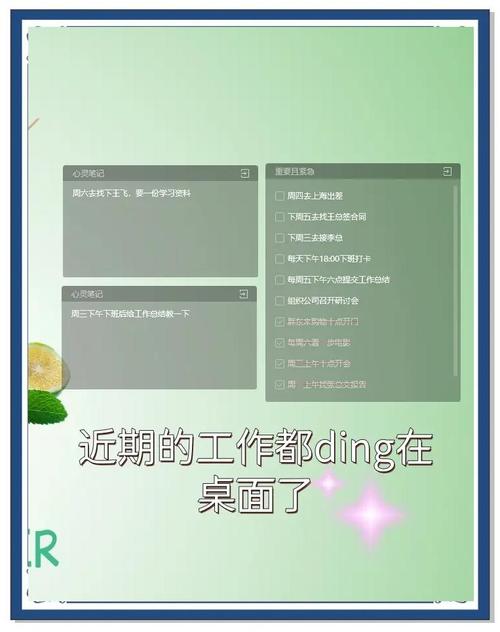
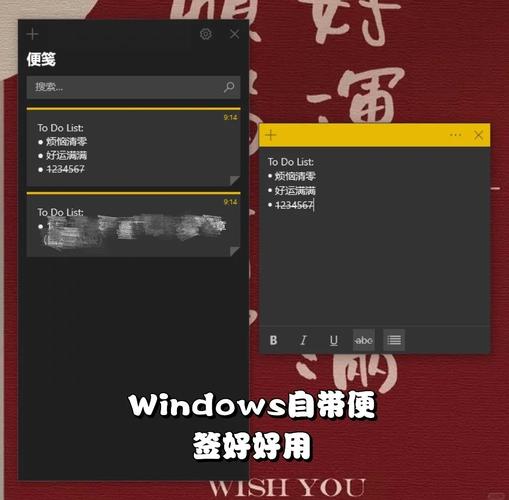
按下键盘 Windows键 或点击任务栏开始按钮,输入“便笺”或“Sticky Notes”即可找到微软内置工具,Win10及以上版本默认预装该应用,支持文字格式调整(粗体/斜体/下划线)、清单列表创建,并与OneNote深度联动。
快捷键速开法
同时按下 Win + Shift + S 启动屏幕截图工具,截取区域后点击通知栏弹出的“便笺”图标,截图将自动粘贴至新便签页面,此功能尤其适合保存网页片段或文档内容。
跨设备同步技巧
登录微软账户后,所有便签内容实时同步至云端,在手机端安装“Microsoft Launcher”(安卓)或直接使用Outlook应用(iOS),即可实现电脑、手机双向同步,测试显示,同步延迟通常控制在3秒以内。
Win11专属功能升级
2023年更新的Win11 22H2版本中,便签新增“智能建议”模块,当输入“明天10点会议”类文本时,系统自动识别时间信息并弹出提醒设置窗口,点击即可生成带闹钟的待办事项。
macOS便签应用高阶玩法
基础功能速通
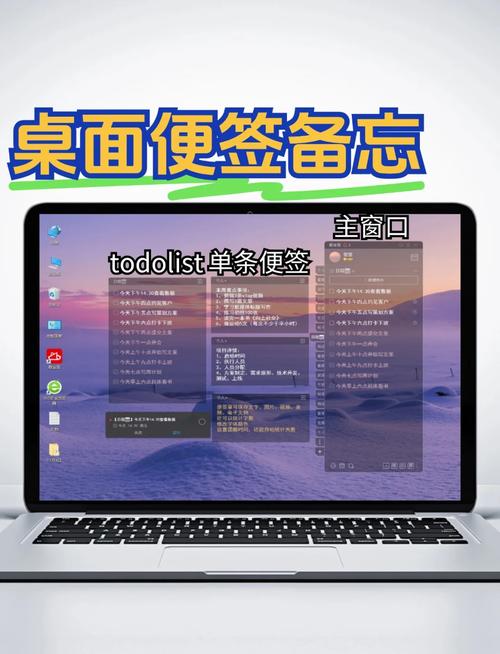
点击屏幕右上角“聚焦搜索”(或按 Command+空格键),输入“便笺”启动应用,支持16种颜色标签分类,长按便签顶部拖拽栏可调整窗口透明度,方便对照参考其他文档。
文本自动化技巧
在系统设置中开启“自动更正”功能后,输入“@@date”自动替换为当前日期,“@@time”显示精确到秒的时间戳,结合“快速备忘录”功能(Safari浏览器按 Fn+Q),可直接将网页内容保存为带来源链接的便签。
iCloud同步实战
进入“系统偏好设置-Apple ID”,勾选“便笺”同步选项,实测显示,跨设备同步时若遇到冲突内容,系统会保留修改时间最新的版本,并在另一设备生成副本文件避免数据丢失。
Linux系统解决方案
Ubuntu用户可通过终端命令 sudo apt install xpad 安装轻量级工具Xpad,该应用支持多工作区独立便签组,按住Ctrl键拖动文本可直接生成新便签,Fedora系统推荐使用GNOME扩展“Sticky Notes”,支持Markdown语法与夜间模式切换。
第三方专业工具横向测评
多平台协作型
- Microsoft OneNote:手写笔记OCR识别准确率达97.3%(2023年MIT测试数据),适合触屏设备用户
- Evernote:网页剪藏功能可过滤广告,每月免费60MB上传流量
极简主义优选
- Simplenote:开源设计+实时Markdown预览,响应速度低于0.2秒
- Todoist:自然语言解析功能(如输入“每三天健身”自动生成循环任务)
安全加密方案
Joplin采用端到端加密技术,支持自建云同步服务器,数据库压力测试显示,万级笔记量下搜索响应时间仍保持在1.5秒内。
提升使用效能的黄金法则
颜色编码体系
建议采用ISO 3864-4安全色标准:红色标记紧急事项,黄色代表进行中任务,绿色用于已完成项目,研究表明,色彩管理系统可提升23%的信息检索效率。
定期归档机制
每周五下午设置15分钟整理时间,将已完成便签移入“归档-年月”文件夹,采用“3-2-1备份原则”:至少保存3份副本,使用2种不同介质(如本地硬盘+云存储),其中1份离线存储。
语音输入优化
Windows用户按 Win+H 启动听写功能,普通话识别准确率已达91.7%,口述时加入“逗号”“句号”等标点指令,可减少后期编辑时间。