
在当今数字化时代,PDF文件已成为我们日常工作和学习中不可或缺的一部分,无论是分享文档、保存表格,还是提交报告,PDF格式以其稳定性和兼容性广受欢迎,对于苹果电脑用户来说,处理PDF文件不仅简单高效,还能充分利用macOS系统内置的强大功能,我就来分享一些实用方法,帮助您在苹果电脑上轻松创建、编辑和查看PDF文件。
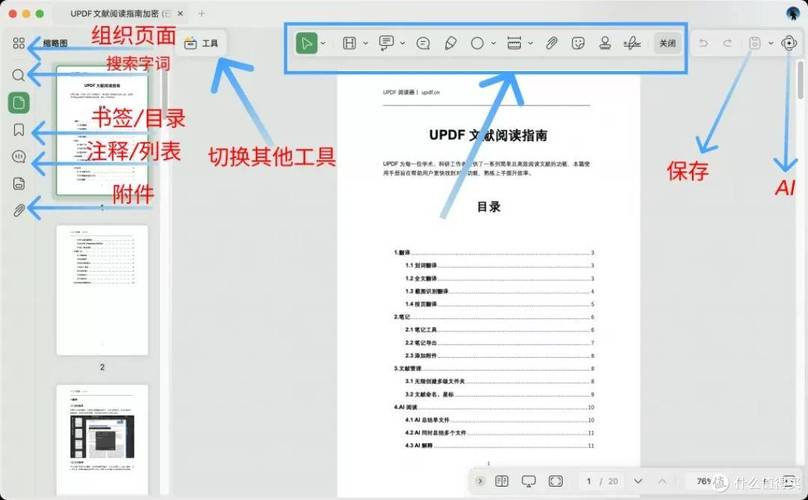
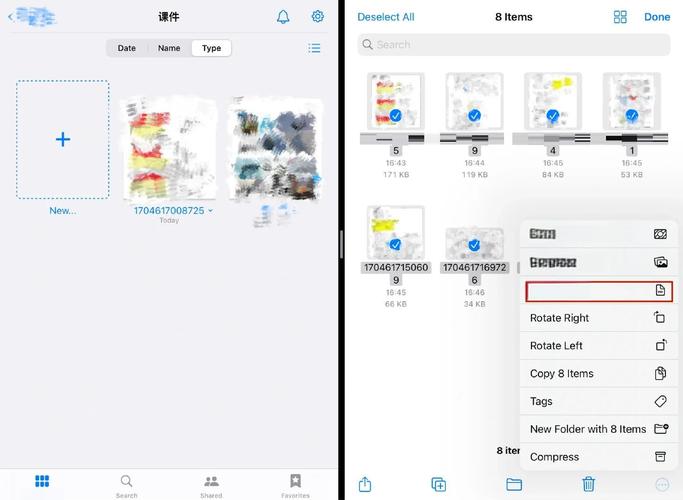
让我们谈谈如何在苹果电脑上创建PDF文件,苹果电脑的macOS系统自带多种工具,让生成PDF变得轻而易举,最常用的方法是使用“预览”应用,如果您有一份文档或图片需要转换为PDF,只需打开“预览”,然后选择“文件”菜单中的“导出”选项,在导出设置中,选择PDF格式,并调整质量或安全设置,比如添加密码保护,以增强文件安全性,您还可以通过打印功能创建PDF:在任何支持打印的应用中,如Safari浏览器或Pages文档,点击“文件”->“打印”,然后在打印对话框中找到“PDF”下拉菜单,选择“保存为PDF”,这不仅能将网页或文档转换为PDF,还能添加元数据,如标题和作者信息,方便后续管理,另一个便捷的方式是使用“快速操作”功能:在Finder中右键点击文件,选择“快速操作”->“创建PDF”,系统会自动处理并生成新文件,这些方法不仅操作简单,还能确保PDF文件保持原始布局,非常适合办公或教育场景。
编辑PDF文件也是苹果电脑用户的强项,很多人误以为编辑PDF需要专业软件,但实际上,macOS的“预览”应用提供了丰富的编辑功能,打开一个PDF文件后,您可以使用工具栏添加文本、形状或高亮标记,在阅读合同时,您可以直接用“文本工具”插入注释,或用“形状工具”绘制箭头和方框,突出关键内容,签名功能尤其实用:如果您需要签署电子文档,可以在“预览”中通过摄像头捕获手写签名,或使用触控板绘制,然后轻松插入PDF中,对于更复杂的编辑,比如合并多个PDF文件,您可以在“预览”中打开一个PDF,然后通过“编辑”菜单选择“插入”->“页面从文件”,将其他PDF添加进来,这避免了依赖第三方软件的麻烦,同时保证了文件的安全性,如果您需要对PDF进行OCR(光学字符识别)以提取文本,macOS的“预览”也支持这一功能,只需在扫描文档时启用相关选项,就能将图像文字转换为可编辑文本,这种编辑方式不仅高效,还能减少额外软件的开销,让您专注于内容本身。
查看PDF文件同样简单直观,苹果电脑的“预览”应用是默认的PDF查看器,它加载速度快,且支持多种浏览模式,您可以使用缩略图视图快速导航多页文档,或启用全屏模式专注于阅读。“预览”还提供了书签和注释功能,方便您标记重要部分,并在后续回顾时快速定位,如果您习惯使用其他应用,如Adobe Acrobat Reader,也可以在Mac上免费下载,但内置工具通常更轻量且无缝集成,对于需要协作的场景,您可以通过“共享”功能将PDF发送给他人,或使用iCloud Drive同步文件,确保在不同设备间无缝访问,值得一提的是,macOS的Spotlight搜索功能还能直接索引PDF内容,让您通过关键词快速找到所需文件,这大大提升了工作效率。
除了内置工具,苹果电脑还支持一些第三方应用,以扩展PDF处理能力,Adobe Acrobat Pro提供了高级编辑选项,如表单创建或批量处理,但对于大多数用户来说,macOS自带功能已足够应对日常需求,在选择工具时,我建议优先尝试系统内置选项,因为它们更注重隐私和性能,无需额外安装或付费。
从我个人的使用经验来看,苹果电脑在处理PDF文件方面表现出色,这得益于其系统的整体优化和用户友好设计,无论是学生整理笔记,还是职场人士处理报告,这些方法都能节省时间并减少错误,更重要的是,macOS的稳定性确保了文件在处理过程中不会意外损坏,这让用户更加安心,如果您是苹果电脑的新手,不妨从“预览”应用开始探索,相信您会很快发现它的便利之处,掌握这些技巧后,PDF文件处理将不再是负担,而是提升生产力的得力助手。