
手机拍照总有瑕疵?3个隐藏修图技巧让你秒变高手:一键消除多余人物、轻松添加个性水印、双指长按实现闪电抠图,90%的手机都自带这些神器功能!
使用手机相机拍照是很多朋友每天都会做的事情,不过有些朋友会发现,自己拍的一些照片总会有一些瑕疵,例如常见的就是拍摄的照片中有多余的人物或者物品。
遇到拍摄好看的照片,又有瑕疵时,很多朋友都不知道怎么办,其实我们可以通过手机上自带的工具进行修图,把自己觉得不好的内容处理掉,或者添加自己想要的内容等。
其实,现在的智能手机都有自带的修图功能,只是很多朋友没有用过,所以不知道。今天小编通过本文给大家分享3个实用的修图工具,大家学会后也能成为别人眼中的“修图高手”。
功能一:一键消除
当我们使用相机拍照后,发现有其他人物入镜了,或者有多余的物品,这个时候我们可以用“消除”功能,进行一键擦除,下面来看看是如何使用的吧。
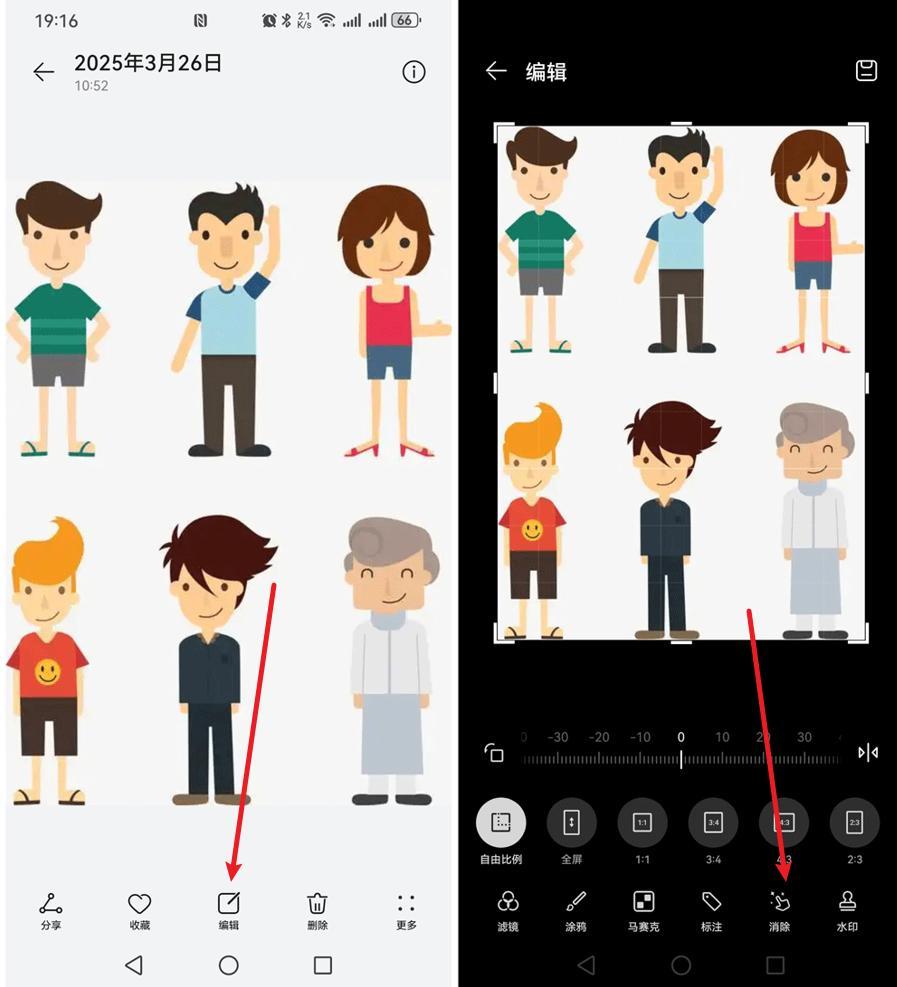
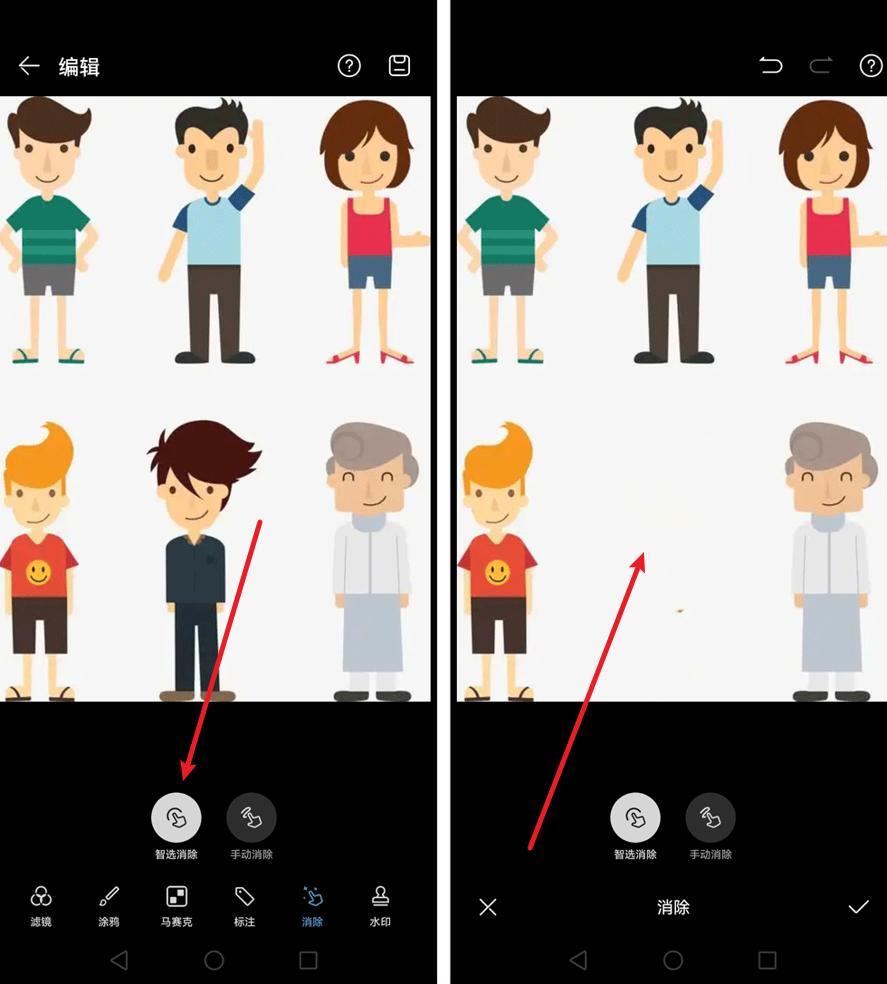
②进入消除工具页面后,能看到有一个“智能消除”和“手动消除”的选项,我们只需要选择默认的“智能消除”就好了,然后在照片上点击你要消除的内容,例如照片中的人物,点击之后你会发现很快就不见了,效果如下图所示:
功能二:水印
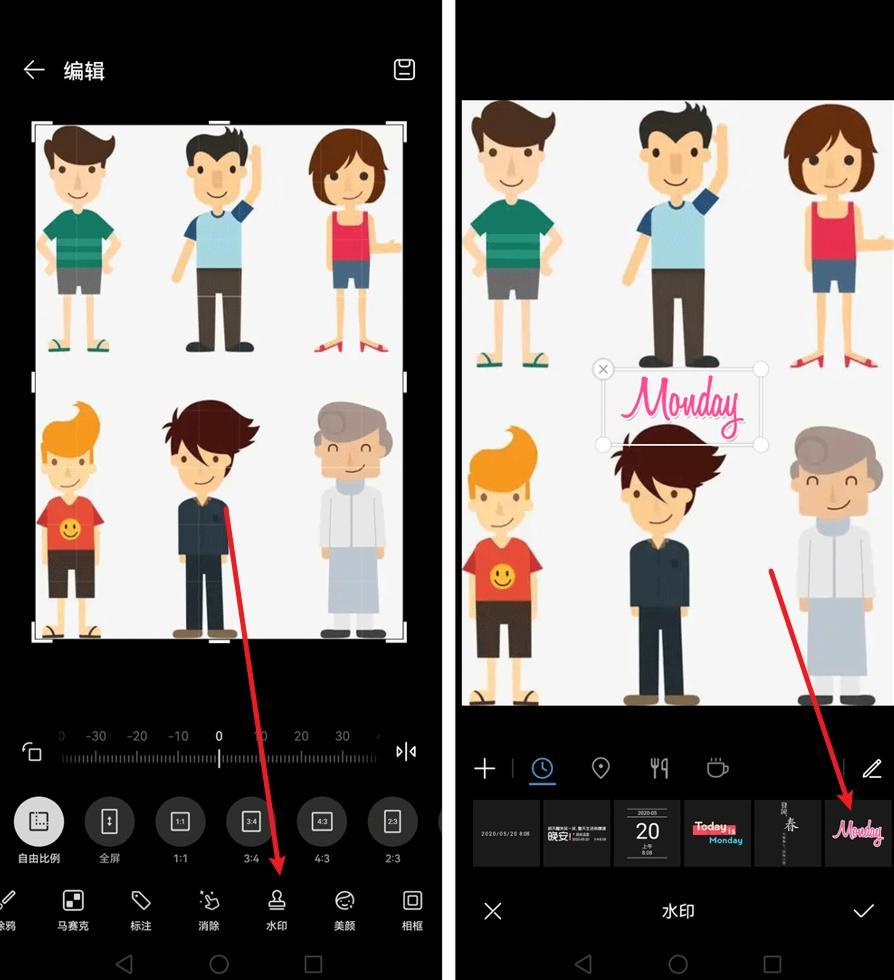
许多朋友拍完照片后,就想着在照片中添加一些水印,例如时间、地址和图案等等,手机上也是能够轻松搞定,来看看详细的操作步骤吧:
和上面的步骤一样,打开要添加水印的照片后,点击底部的【编辑】,然后在工具栏中找到并点击【水印】功能,最后在找到自己想要添加的水印就可以了,如下图所示:
功能三:一键抠图
抠图应该是大家最想学会的技能吧,其实在手机上也能轻松实现,而且非常快且简单,来看看具体的操作步骤吧。
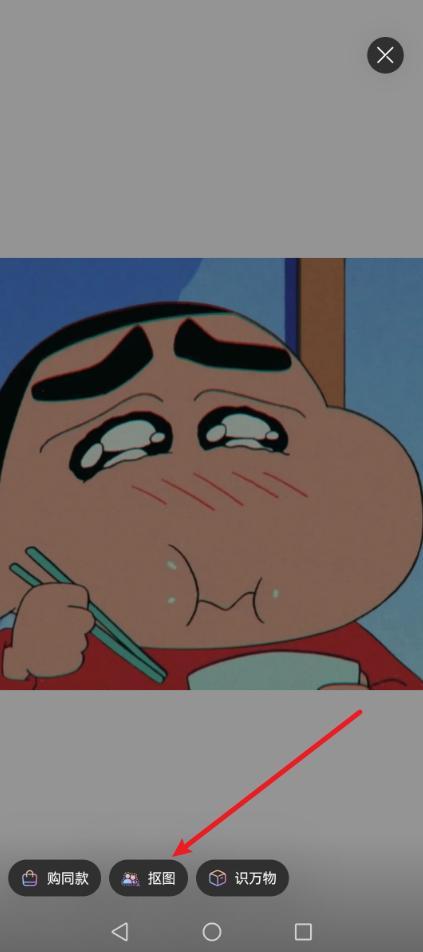
①打开一张我们需要抠图的照片,放大照片后,使用双指长按2秒,然后在图片下方就会出现一个【抠图】的功能选项,点击它;
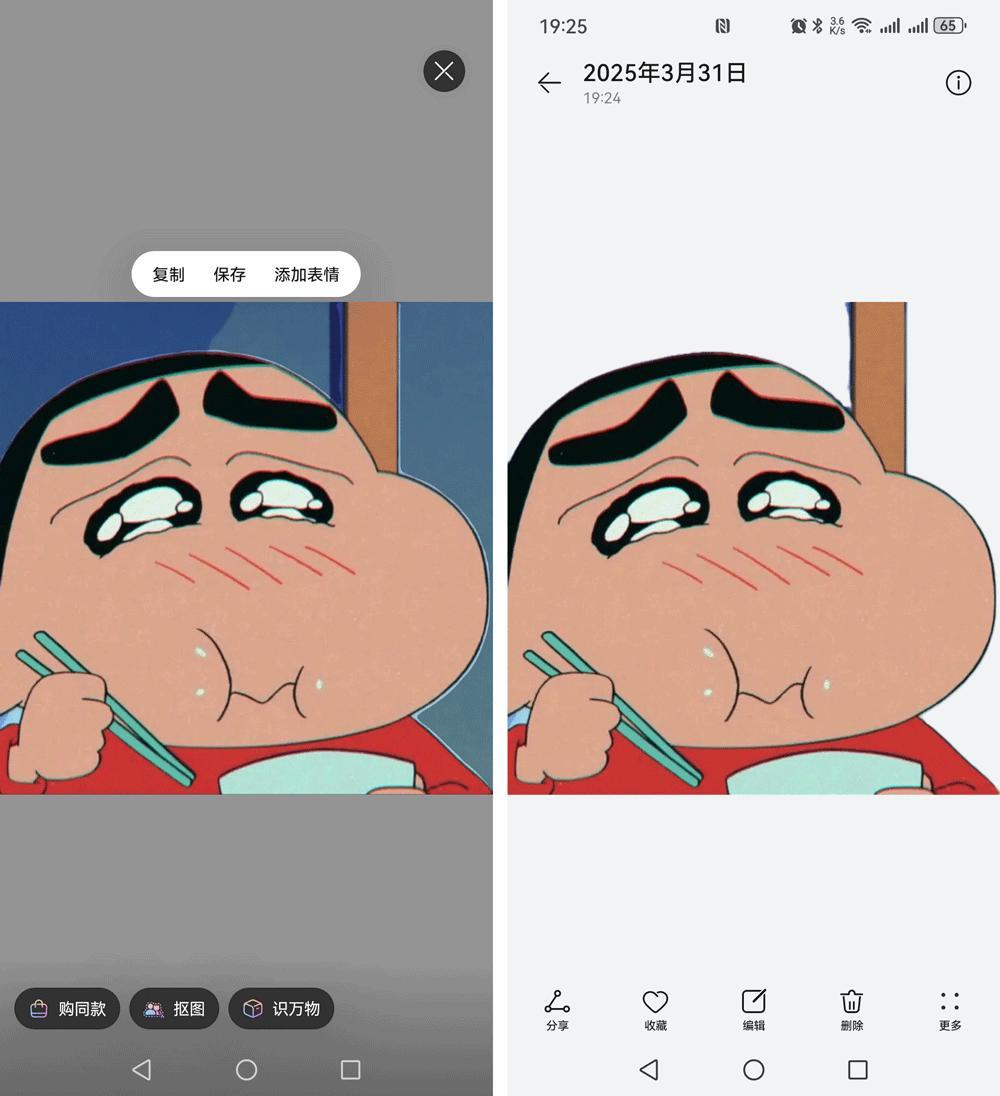
②点击抠图后,在图片的上方就会出现【保存】的选项,点击它可以保存到相册,然后去相册找到我们刚才抠图的照片就可以了,效果如下图所示:
温馨提示
1、有些朋友可能发现自己的手机上没有这些功能,那可能是手机品牌的不同,不过据了解,大部分手机都是有的;
2、大家修图后,别忘记保存了哦,一般保存的按钮会在照片的右上角哦。
本站通过AI自动登载内容,本文来自于百家号作者:,仅代表原作者个人观点。本站旨在传播优质文章,无商业用途。如不想在本站展示可联系删除