
在Word2021中,分页可以通过以下几种方法实现:使用“插入”菜单分页打开Word文档,将光标定位到需要分页的位置。点击顶部菜单栏的“插入”选项卡,选择“分页”选项。光标后的内容会自动
在Word 2021中,分页可以通过以下几种方法实现:
使用“插入”菜单分页
打开Word文档,将光标定位到需要分页的位置。
点击顶部菜单栏的“插入”选项卡,选择“分页”选项。
光标后的内容会自动跳转到下一页。
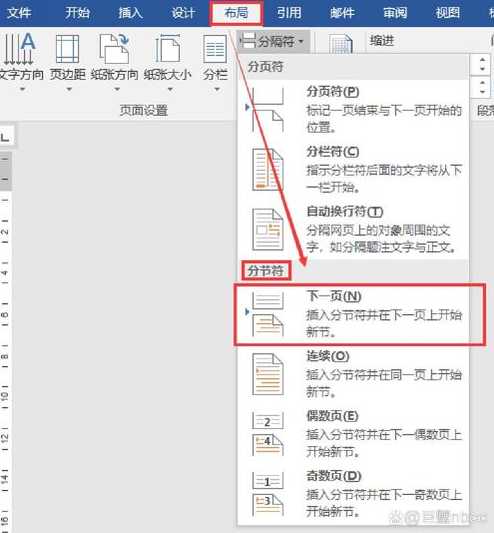
通过“布局”菜单插入分页符
定位到需要分页的位置。
点击“布局”或“页面布局”选项卡,选择“分隔符” > “分页符”。
内容将从当前位置强制分页到下一页。
快捷键分页
定位光标后,按下 Ctrl + Enter(Windows)或 Command + Enter(Mac)快速插入分页符。
分节符(适用于复杂排版)
如果需要分页后调整页面方向、页边距或页眉页脚,可以使用“分节符”中的“下一页”选项(通过“布局” > “分隔符” > “下一页”)。
注意事项:
避免频繁手动分页,优先使用自动分页功能。
分页符仅分页,而分节符允许后续页面使用不同的格式(如页眉、页脚等)。
可通过“开始” > “显示/隐藏编辑标记”(¶图标)查看或删除分页符。
如果需要更复杂的页码设置或分节操作,可以参考中的分节与页码关联技巧。
本站部分文章来自网络或用户投稿,如无特殊说明或标注,均为本站原创发布。涉及资源下载的,本站旨在共享仅供大家学习与参考,如您想商用请获取官网版权,如若本站内容侵犯了原著者的合法权益,可联系我们进行处理。