
在Word中实现文字竖排效果有以下几种常用方法,您可以根据具体需求选择:方法一:使用竖排文本框(推荐局部竖排)插入竖排文本框点击【插入】→【文本框】→选择【绘制竖排文本框】,输入文字即可自动竖排。隐藏
在Word中实现文字竖排效果有以下几种常用方法,您可以根据具体需求选择:
方法一:使用竖排文本框(推荐局部竖排)
插入竖排文本框
点击【插入】→【文本框】→选择【绘制竖排文本框】,输入文字即可自动竖排。
隐藏文本框边框
选中文本框→【格式】→【形状轮廓】→选择【无轮廓】,可去除边框线。
调整文字对齐
选中文本框→【格式】→【对齐文本】设置垂直居中,再通过【开始】→【段落】设置水平居中。
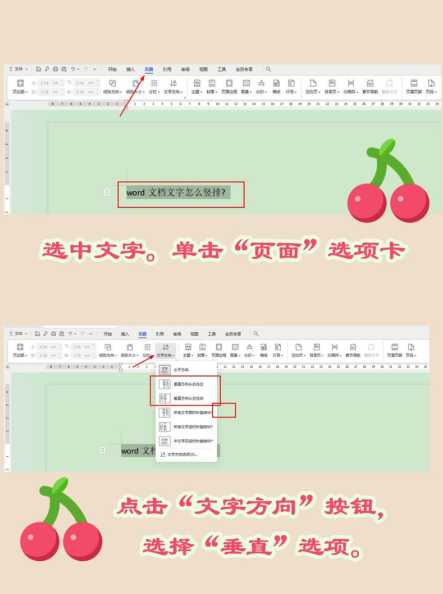
方法二:直接修改文字方向(适合全文竖排)
整页竖排
点击【页面布局】→【文字方向】→选择【垂直】,可将整篇文档改为竖排。
段落定向设置
选中特定段落→右键【段落】→【文字方向选项】,选择竖排样式。
方法三:手动换行(简单但效率低)
在需要竖排的每个文字后按回车键(Enter)实现手动换行,再通过【段落】设置居中。
注意事项
英文/数字处理:竖排时选中内容→【开始】→【字体】→【Aa】选择【全角】,可正常显示。
标点调整:竖排引号建议使用『』而非“”,避免错位。
兼容性问题:复杂竖排建议导出PDF,避免格式错乱。
如需更详细的图文教程,可参考:。
本站部分文章来自网络或用户投稿,如无特殊说明或标注,均为本站原创发布。涉及资源下载的,本站旨在共享仅供大家学习与参考,如您想商用请获取官网版权,如若本站内容侵犯了原著者的合法权益,可联系我们进行处理。