
在Word中快速定位段落可以通过以下几种方法实现,结合了搜索结果的实用技巧:1.使用导航窗格点击“视图”选项卡→勾选“导航窗格”,左侧会显示文档结构(标题大纲)。输入关键词后,相关段落会高亮显示
在Word中快速定位段落可以通过以下几种方法实现,结合了搜索结果的实用技巧:
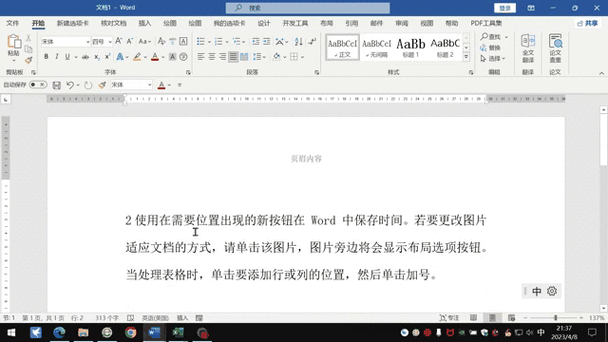
1. 使用导航窗格
点击“视图”选项卡 → 勾选“导航窗格”,左侧会显示文档结构(标题大纲)。输入关键词后,相关段落会高亮显示,点击即可跳转。
优势:适合长文档,支持标题层级浏览和关键词快速定位。
2. 快捷键定位(Ctrl+G)
按下Ctrl+G打开“转到”对话框,选择“段落”并输入编号,直接跳转到指定段落。
适用场景:已知段落编号时效率极高。
3. 书签定位
选中目标段落 → 点击“插入”选项卡 → 添加书签。后续通过Ctrl+G或书签列表快速跳转。
优势:适合频繁访问的固定段落。
4. 查找功能(Ctrl+F)
按Ctrl+F输入段落关键词 → 点击“查找下一处”逐个定位。支持通配符(如*匹配任意字符)和格式筛选(如特定字体/段落样式)。
高级技巧:勾选“使用通配符”可模糊匹配复杂内容。
5. 鼠标与键盘操作
三击段落:在段落任意位置连续点击三次,选中整段。
快捷键选段:Ctrl+Shift+↑/↓快速选中当前段落到首/尾。
6. 页面缩略图
点击“视图” → 勾选“缩略图”,通过滚动左侧缩略图快速定位段落所在页面。
总结建议
短文档:优先用Ctrl+F或导航窗格搜索关键词。
长文档:结合书签、标题导航和“转到”功能。
高频操作:为关键段落设置书签或记忆段落编号。
本站部分文章来自网络或用户投稿,如无特殊说明或标注,均为本站原创发布。涉及资源下载的,本站旨在共享仅供大家学习与参考,如您想商用请获取官网版权,如若本站内容侵犯了原著者的合法权益,可联系我们进行处理。