
Windows出现更新正在进行中循环,常由网络中断、系统文件损坏或更新冲突引起;可通过停止更新服务、清除缓存、进入安全模式、使用命令行修复组件等方式解决问题;多数情况无需重装系统,按步骤操作即可恢复正常更新。
Windows 更新本应是让系统更安全、更稳定的“自动打补丁”机制,但不少用户在更新过程中却陷入了尴尬的“更新正在进行中”死循环——关不了机,退不出更新界面,重启也解决不了,甚至影响正常使用。这种现象在 Windows 10 和 Windows 11 中都有可能出现,尤其在系统中断更新、网络不稳、驱动冲突等情况下更易发生。泪雪网将从原因分析、分级解决方案到工具推荐与预防建议,手把手带你解决“更新卡死”的问题,不重装、不误操作,普通用户也能轻松搞定。
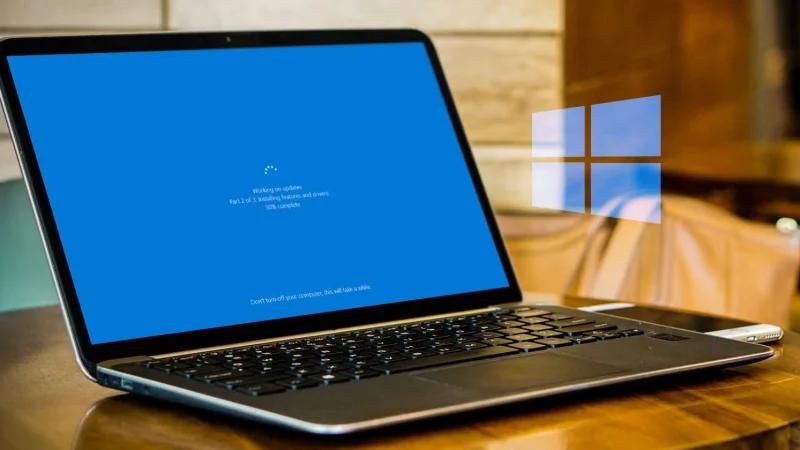
什么是“更新正在进行中”循环?
这是指在 Windows 系统更新过程中,用户反复看到下列提示或卡住状态:
- 重启时显示“正在更新,请不要关闭计算机”,进度一直不动
- 登录界面提示“正在完成更新”但迟迟不进入系统
- 更新失败后,系统回滚仍提示“更新正在进行中”
- 设置页面显示更新已开始,但无法中止、暂停或重新启动更新
这些都是更新流程异常或部分文件损坏导致的循环卡顿,也可能与网络状态、电源中断或软件冲突相关。
常见原因盘点
| 原因类别 | 具体情况 |
|---|---|
| 网络问题 | 下载更新中断,文件未完整 |
| 系统文件损坏 | 上一次更新残留缓存、注册表错误 |
| 第三方软件干扰 | 杀毒软件、优化工具误删更新组件 |
| 硬件驱动不兼容 | 某些更新包含驱动程序,安装失败导致回滚 |
| 手动关闭电源 | 更新过程中关机,造成系统状态不一致 |
开始操作前,请先确认当前状态
判断你现在处于哪种“卡更新”情形:
案例 1:开机时卡在“正在更新”界面,进度条不动
说明系统更新阶段出错,需进入安全模式或使用恢复环境修复
案例 2:可以进入桌面,但 Windows 更新页面卡在“正在进行中”
表示更新服务或缓存组件异常,可以尝试清除更新缓存或重启服务
通用解决方案(按风险等级由低到高排序)
1.最简单有效的修复顺序(适合能进入桌面用户)
- 关闭 Windows 更新服务
- 在“开始”搜索框输入:
services.msc - 找到 Windows Update,右键 → “停止”
- 在“开始”搜索框输入:
- 清除更新缓存文件夹
- 打开“文件资源管理器”,进入以下路径:
C:\\Windows\\SoftwareDistribution\\ - 删除其中的 Download 和 DataStore 文件夹中的全部内容
- 打开“文件资源管理器”,进入以下路径:
- 重新启动更新服务
- 返回
services.msc,重新启用“Windows Update”
- 返回
- 重启电脑,重新检查更新
说明:这个操作不会影响系统稳定性,是最推荐的安全排错流程。
2.使用系统自带的“疑难解答”工具
- 设置 → 系统 → 疑难解答 → 其他疑难解答
- 找到 Windows 更新,点击“运行”
Windows 会自动检测更新相关组件问题并尝试修复,适合更新机制轻度故障的情况。
3.使用命令修复更新组件(适合系统可进入,但更新组件损坏)
- 打开 命令提示符(管理员权限)
在开始菜单右键“命令提示符” → 以管理员身份运行 - 输入以下命令,逐条执行:
net stop wuauserv<br>net stop bits<br>net stop cryptsvc<br>ren C:\\Windows\\SoftwareDistribution SoftwareDistribution.old<br>ren C:\\Windows\\System32\\catroot2 catroot2.old<br>net start wuauserv<br>net start bits<br>net start cryptsvc
这套命令是微软官方推荐的更新组件修复流程,能解决 95%的更新循环问题。
4.进入安全模式,修复更新卡住(适合无法进入系统)
- 开机连续三次强制关机重启,系统会自动进入 恢复环境(WinRE)
- 依次选择:
- 疑难解答 → 高级选项 → 启动设置 → 重启 → 按下 F4 启动“安全模式”
- 进入桌面后,按照“方法一”的步骤清除更新缓存,再重启
注意:不要在安全模式中强行卸载更新,容易造成系统文件缺失。
5.卸载最后一次更新(用于更新导致系统错误)
- WinRE(恢复环境)下进入:
- 疑难解答 → 高级选项 → 卸载更新 → 选择“卸载最新质量更新”或“功能更新”
- 完成后重启,系统将自动还原到更新前状态
进阶方案:使用“系统还原”或“就地升级保留文件”
如果你开启了系统还原点或备份,可选择回滚系统状态。或者使用微软官方提供的 Media Creation Tool 工具 执行“就地升级”:
- 官网下载工具,运行后选择“升级此电脑”
- 保留应用和个人文件
- 修复所有系统组件及更新问题(需要完整下载,适合宽带环境)
防止更新陷入循环的实用建议
| 建议 | 说明 |
|---|---|
| 更新前检查存储空间 | 保证 C 盘至少有 10GB 可用空间 |
| 保证网络稳定 | 下载中断是最常见更新失败原因之一 |
| 避免使用多款优化工具并存 | 清理类软件容易误删更新缓存组件 |
| 关闭无必要的第三方安全软件 | 有些会拦截更新文件,影响安装 |
| 设置“暂停更新”功能 | 等待稳定版本再更新,避免首日 bug 更新 |
Windows 更新机制虽然复杂,但大多数问题都可以通过清缓存、重启服务或进入安全模式来解决。记住一点:不要因为更新卡住就贸然重装系统或强制关机,那才是真正的“最坏方案”。学会上述几种方法,不仅可以修复眼前的更新死循环,也能为以后遇到类似问题打下“系统急救”基础!