
在Win10系统中,未分配的磁盘空间需通过磁盘管理创建新卷或扩展至已有分区才能使用;右键未分配区域可新建简单卷,设置格式与盘符即可启用;如空间不连续或操作受限,可借助DiskGenius等工具实现更灵活分区管理。
你是否遇到过这样的情况:新加了一块硬盘,或者重装系统后,打开“此电脑”却发现硬盘容量不对劲?明明是 1TB 的盘,怎么只识别了一半?打开“磁盘管理”一看,赫然显示一块“未分配”的黑色区域。这其实是 Windows 中磁盘空间还未初始化或未分区的典型表现。简单来说:你有这块硬盘,但系统还不知道怎么用它。泪雪网将教你如何将这些“未分配”的磁盘空间,正确、安全地转换成可用的盘符空间,无论你是新手装机、重装系统后遗症,还是多硬盘扩展,这篇都能帮你解决。
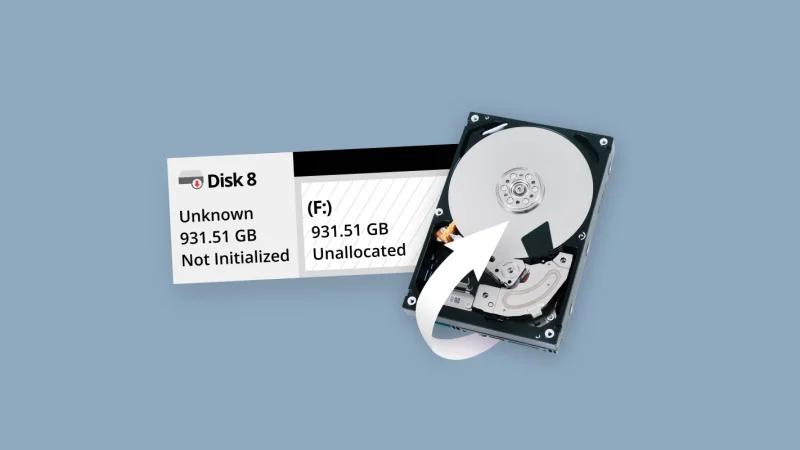
什么是“未分配磁盘空间”?
在 Windows 10 中,“未分配”磁盘是指磁盘存在但未被格式化或分配驱动器号。它通常出现在以下几种场景:
- 新买的硬盘刚装上系统,还没初始化;
- 重装系统时没有完全格式化旧硬盘;
- 删除了某个分区但未重新分配;
- 之前分区时故意保留部分空间未使用。
未分配的磁盘不会在“此电脑”中显示盘符,也无法保存任何文件,必须先格式化并分配盘符才能使用。以下是最常规、安全的做法,使用 Windows 自带“磁盘管理”工具来操作。
方法一:创建新的简单卷(适用于新硬盘或空白未分配区)
- 右键开始菜单 → 选择“磁盘管理”
- 找到未分配的磁盘区域(黑色条显示)
- 右键点击该区域 → 选择 “新建简单卷...”
- 跟随向导操作:
- 设置分区大小(可用默认最大值)
- 选择驱动器号(如 E、F 等)
- 文件系统选择“NTFS”(推荐)
- 设置卷标(例如“数据盘”、“资料”等)
- 点击“完成”即可。几秒钟后,你将在“此电脑”中看到新盘符,磁盘成功可用。
方法二:将未分配空间合并到已有分区(适用于剩余空间整合)
假如你有一个磁盘 D,后面是一段未分配区域,可以将它合并进 D 盘:
- 打开“磁盘管理”
- 确保未分配区域紧邻 D 盘(即在右侧)
- 右键点击 D 盘 → 选择“扩展卷...”
- 使用默认设置,添加所有可用未分配空间 → 完成
注意事项:如果“扩展卷”选项是灰色的,说明未分配空间不在目标分区右侧,无法合并(除非用第三方工具,如 DiskGenius)
常见问题解决
未分配磁盘无法新建卷,选项是灰的?
- 确认磁盘是否为“动态磁盘”或存在保护分区(如 OEM 分区)
- 使用管理员权限运行磁盘管理器(右键开始→“Windows PowerShell(管理员)”输入:
diskmgmt.msc)
“新建卷”时提示“未初始化磁盘”?
- 说明这块硬盘从未被系统识别,需要先初始化
- 在磁盘管理器中右键磁盘名称(不是未分配区域)→ 选择“初始化磁盘”
- 选择 GPT(推荐新电脑) 或 MBR(兼容老主板),然后再新建卷即可
能否将两个不连续的未分配空间合并?
Windows 自带工具无法做到。推荐使用:
- DiskGenius(中文界面,功能强大)
- 傲梅分区助手(AOMEI Partition Assistant)
是否会丢失数据?如何安全操作?
如果你只对“未分配空间”进行操作,是不会影响原有分区数据的。但请特别注意以下几点:
- 误删原有分区将导致数据全部丢失,操作前请确认你点击的是“未分配”区域;
- 若你对已有分区“格式化”或“删除卷”,则该分区内数据无法恢复;
- 建议操作前可用 U 盘备份重要资料,尤其是误操作风险较高的新手用户。
不想动手?推荐一款中文图形工具:DiskGenius(可选方案)
Windows 自带磁盘管理虽能处理大部分分区操作,但功能略为基础。对于以下场景:
- 拖动调整分区大小(含左侧未分配合并)
- 恢复误删分区
- 格式化失败或分区损坏修复
- 将 MBR 磁盘转换为 GPT
你可以使用国产工具【DiskGenius】,操作图形化、中文界面、无需重启,适合不熟悉命令的普通用户。
“未分配”不是故障,也不是硬盘坏了,它只是“还没启用的空间”。无论你是新买硬盘,还是想整合分区,只要打开磁盘管理工具,用“新建卷”或“扩展卷”的方式操作,即可轻松将未分配区域变成可用空间。Win10 用户完全可以用系统自带工具完成;若遇到特殊分区结构或高级需求,再考虑使用 DiskGenius 等工具辅助处理。记住一点:操作前看清楚你选中的是什么,数据安全永远第一位!