
SSD的寿命主要受限于写入次数,许多日常行为如系统盘空间不足、大文件频繁写入、启用碎片整理、滥用虚拟内存等都会加速磨损;通过调整软件设置、改变操作习惯,如转移缓存路径、关闭无用服务等,可有效延长SSD的使用寿命。
固态硬盘(SSD)以其高速、静音、无机械结构等优势,已成为现代电脑的标配存储设备。相比传统机械硬盘,它没有磁头和转盘,也不再怕“摔一下数据就飞了”。但很多用户因此掉以轻心,日常使用中养成了一些看似“无伤大雅”的习惯,却在无形中加快了 SSD 的老化速度,缩短了它的寿命。要知道,SSD 虽然跑得快,但“写入寿命有限”是它先天的硬伤。一些操作对机械硬盘无碍,但在 SSD 上却可能是“慢性自杀”。泪雪网本篇文章将带你识别那些常见却“伤害性极强”的 SSD 使用习惯,并提供替代方案,帮你用得更久、更安心。
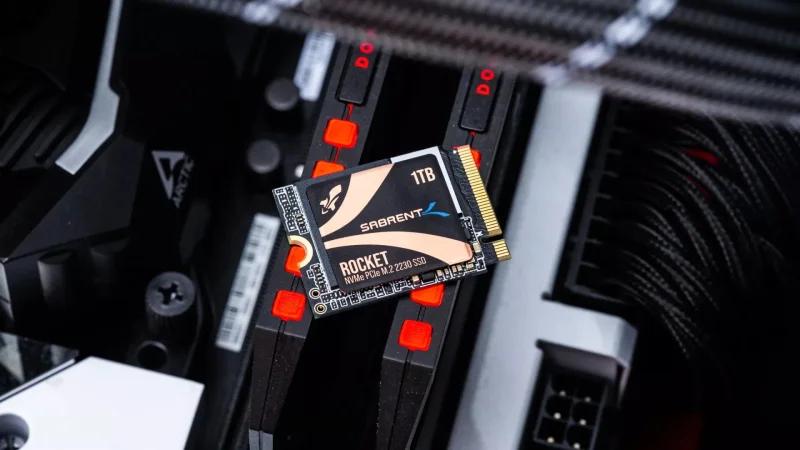
原理先了解:SSD 为什么怕“写”?
SSD 依赖闪存芯片(NAND)来存储数据,每个单元(Cell)在经历多次写入和擦除后会逐渐磨损,最终失效。这个寿命指标通常以“TBW”(总写入字节数)或“P/E 擦写次数”表示。
和机械硬盘不同,SSD 更怕“频繁写入”和“无意义写入”,而不是震动或掉电。所以,减少不必要的写入,是延长寿命的关键。
最伤 SSD 的 9 个使用习惯,你中招了吗?
1.长时间让系统盘满载(红盘)运行
很多人习惯让 C 盘堆满软件、缓存、游戏甚至视频,系统盘空间长期低于 10%,不仅导致 SSD 内部垃圾回收机制(GC)无法正常运作,还容易引发性能下降、寿命加速衰减。
建议:保持 SSD 至少 15% 的空闲空间,尤其是主控和固件需空间来维持写入均衡。
2.下载器/浏览器缓存默认写入系统盘
迅雷、IDM、Chrome、Edge 默认的缓存或下载路径一般都在 C 盘,频繁产生的小文件、高频写入,对 SSD 寿命是隐性杀手。
建议:将下载器默认存储目录、浏览器缓存目录移至机械硬盘或扩展存储盘。
3.频繁删除和复制大文件
经常剪切/粘贴大型游戏安装包、4K 视频素材、压缩包,虽然 SSD 传输速度快,但反复的写入操作会显著提升 TBW 消耗。
建议:尽量将临时大文件操作(如下载、解压)放在其他存储介质上完成。
4.频繁重装系统或反复格式化 SSD
一些用户有“重装洁癖”,三天两头格式化系统盘或硬盘,虽然短期“焕然一新”,但实际上对 SSD 是高强度的全盘写入。
建议:重装系统前做好备份和排查,减少无必要重装频率。使用“重置此电脑”功能替代完整重装更温和。
5.不关闭系统还原功能
Windows 的系统还原点会定期在 SSD 写入大量快照数据,尤其是更新补丁或安装新软件后。
建议:若无使用习惯,可关闭系统还原,并改用第三方备份工具(如系统镜像备份)定期保存关键数据。
6.让虚拟内存(Pagefile)无限写在系统盘
虚拟内存相当于“假内存”,当物理内存不够时,它会借助 SSD 做临时缓存。但这会产生大量写入操作。
建议:
- 内存大于 16GB 的用户可限制 Pagefile 大小或转移到机械硬盘
- 内存较小的用户可固定为 1~2GB,减少系统自动扩展频繁写入
7.启用自动碎片整理
碎片整理在机械硬盘上有加速作用,但在 SSD 上不仅没意义,还会反复写入数据块,带来伤害。
建议:确认 SSD 未被 Windows 当成机械盘处理,关闭自动碎片整理(“优化驱动器”设置中操作)。
8.频繁转码、压缩、视频渲染等重型写入任务放在 SSD 上
处理高清视频、压缩大批文件、导出工程素材等操作,往往涉及大量中间缓存与输出写入。
建议:将缓存路径设置为独立机械硬盘;如进行频繁重负载任务,建议搭配大容量 NVMe SSD 或分区使用,延长主系统盘寿命。
9.使用劣质或山寨 SSD,没有寿命管理机制
一些低价无品牌的 SSD 没有磨损均衡(WEAR LEVELING)、垃圾回收(GC)或 TRIM 机制,寿命掉得飞快。
建议:选购正规品牌 SSD(如三星、西数、金士顿、英睿达等),优先选择支持 TRIM 和 S.M.A.R.T.监控的产品。
怎样查看 SSD 的寿命状态?
可以使用以下工具:
- CrystalDiskInfo(免费、中文支持):查看健康状态、温度、通电次数等
- HWiNFO:可查看寿命百分比(部分主控支持)
- 厂商专用工具:如三星 Magician、西数 Dashboard、金士顿 SSD Manager
如果显示“GOOD/正常”,基本放心;若显示“警告/注意”,应尽快备份数据并考虑更换。
正确的 SSD 使用习惯是怎样的?
- 定期清理系统盘垃圾文件(可用 Storage Sense 或 CCleaner)
- 软件尽量装在非系统盘分区
- 启用 TRIM(Windows 默认开启)
- 固件保持更新(在厂商官网或专用工具中更新)
- 重要数据定期异地备份,别“压死”SSD 一个盘
现代 SSD 的寿命对于日常办公、娱乐用户来说已相对充裕,但前提是你别“胡写乱写”。养成良好的存储习惯,才能真正延长 SSD 的实用年限,避免在关键时刻掉链子。别再让“明明没干什么,硬盘却坏了”的悲剧发生,很多看似没问题的操作,其实就是 SSD 的慢性伤害源!