
电脑任务栏是操作系统中一个至关重要的组成部分,它帮助用户快速访问程序、查看系统状态和管理打开的窗口,无论是工作还是娱乐,一个清晰可见的任务栏都能提升使用效率,我想和大家分享一些关于如何正确显示电脑任务栏的方法,并结合我的经验,为您提供实用的指导。
让我们了解一下任务栏的基本功能,任务栏通常位于屏幕底部,它包含开始菜单、快速启动栏、系统托盘和时钟等元素,在Windows系统中,任务栏的显示方式可以通过简单设置来调整,如果您发现任务栏不见了,别担心,这往往是由于设置问题导致的。
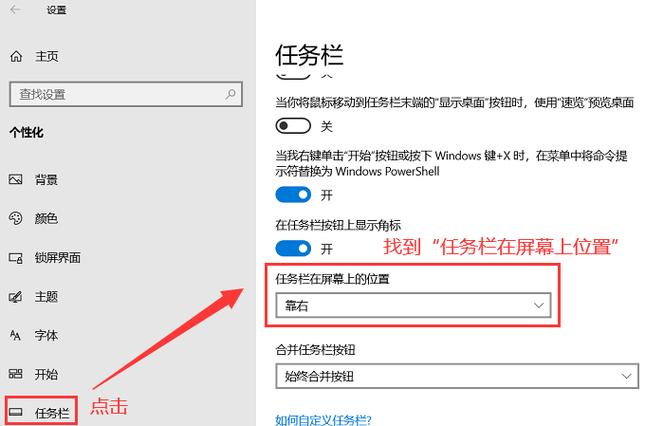
在Windows 10或Windows 11中,显示任务栏的步骤非常简单,您可以右键点击任务栏空白区域,选择“任务栏设置”,在弹出的窗口中,找到“任务栏行为”选项,这里有一个关键设置叫“自动隐藏任务栏”,如果这个选项被启用,任务栏会在您不使用鼠标时自动隐藏,只有当鼠标移动到屏幕底部时才会显示,如果您希望任务栏始终可见,只需关闭这个选项即可,您还可以调整任务栏的位置,比如将它移到屏幕顶部、左侧或右侧,这通过“任务栏对齐方式”来设置,选择您喜欢的位置即可。
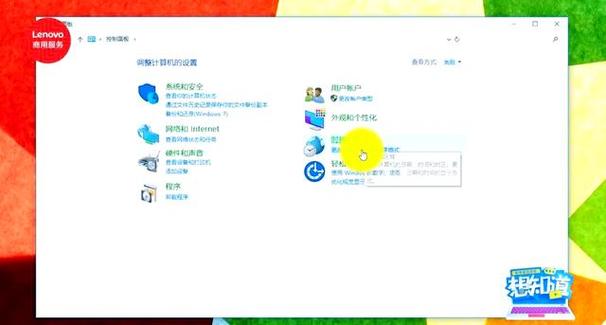
对于Mac用户,任务栏类似的功能由Dock实现,Dock默认位于屏幕底部,显示常用应用程序和已打开的程序,您可以通过点击屏幕左上角的苹果菜单,进入“系统偏好设置”,然后选择“Dock”,您可以调整Dock的大小、位置和自动隐藏选项,如果Dock不见了,通常是因为设置了自动隐藏,您可以将鼠标移动到屏幕底部边缘,Dock就会弹出,或者,在设置中关闭“自动显示和隐藏Dock”选项,让它始终可见。
除了基本设置,任务栏的显示还可能受到其他因素影响,有时任务栏会因为系统错误或软件冲突而消失,这时,您可以尝试重启资源管理器进程,在Windows中,按下Ctrl+Shift+Esc打开任务管理器,找到“Windows资源管理器”进程,右键点击并选择“重新启动”,这个过程不会关闭您的文件或程序,但会刷新任务栏,让它重新显示,如果问题依然存在,检查系统更新或运行系统文件检查器(在命令提示符中输入“sfc /scannow”)可能有助于解决潜在问题。
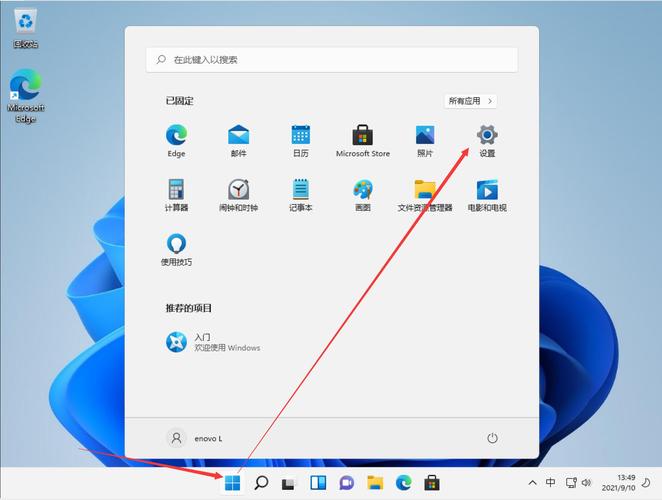
自定义任务栏的显示方式也是提升用户体验的好方法,您可以添加或删除图标,调整任务栏的大小和透明度,在Windows中,通过任务栏设置,您可以启用或禁用系统图标,比如音量、网络或电池指示器,还可以将常用程序固定到任务栏,方便快速启动,我个人习惯将任务栏设置为小图标模式,这样能节省屏幕空间,同时保持功能完整,在Mac上,Dock的自定义选项也很丰富,您可以通过拖拽添加或移除应用程序,甚至调整动画效果。
有时,任务栏显示问题可能与多显示器设置相关,如果您使用多个显示器,任务栏可能只在一个屏幕上显示,在Windows中,您可以在任务栏设置中启用“在所有显示器上显示任务栏”选项,这样每个屏幕都会有自己的任务栏,这对于多任务处理非常有用,能帮助您更好地管理不同窗口。
在我的使用经历中,任务栏的显示设置不仅仅是技术问题,还关系到个人习惯,我习惯于将任务栏放在屏幕左侧,因为这样在浏览网页或编辑文档时,能更高效地切换程序,这取决于您的屏幕尺寸和工作流程,如果您是游戏玩家,可能更喜欢自动隐藏任务栏,以获得更大的游戏视野,关键是找到适合自己需求的设置。
另一个常见问题是任务栏被其他窗口遮挡,这种情况下,您可以尝试按下Windows键(或Command键在Mac上)来显示开始菜单或启动器,这往往能让任务栏重新可见,如果任务栏依然不显示,检查是否有全屏程序运行,退出全屏模式通常能解决问题。
我想强调定期维护的重要性,保持系统更新和清理临时文件,能减少任务栏显示异常的发生,避免安装不可信的软件,以防止冲突。
在我看来,电脑任务栏的显示设置是一个简单却强大的工具,它能根据个人偏好优化工作环境,通过上述方法,您可以轻松掌控任务栏的显示方式,让电脑使用更加顺畅,如果您遇到问题,不妨一步步尝试这些解决方案,相信很快就能找到适合您的设置。