
在现代生活中,电脑的网络连接是日常工作和娱乐的核心部分,无论是为了提升网速、解决信号问题,还是切换到更安全的网络,更换连接方式都是一项基本技能,作为一名长期关注技术应用的爱好者,我经常遇到用户咨询如何轻松切换网络,我将分享一些实用的方法,帮助你高效地完成这一过程。
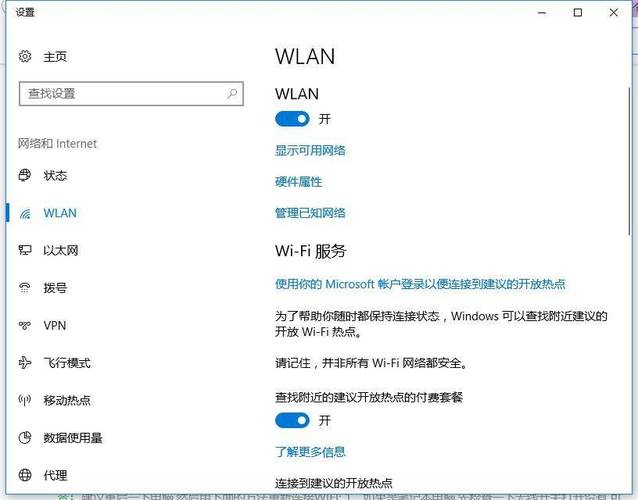
我们需要了解电脑的网络连接类型,常见的包括无线Wi-Fi和有线以太网连接,每种方式都有其优势:Wi-Fi提供灵活性,而有线连接通常更稳定快速,在开始操作前,确保你的电脑已开机并处于正常工作状态,我将分步骤介绍如何更换网络连接。
检查当前网络连接是第一步,在Windows系统中,你可以点击任务栏右下角的网络图标,查看当前连接的Wi-Fi名称或有线状态,如果是Mac电脑,则点击屏幕右上角的Wi-Fi图标或以太网标识,这一步很重要,因为它能帮助你确认是否需要断开现有连接,如果当前网络出现不稳定或速度慢的问题,及时更换能避免中断。

断开当前连接时,操作很简单,对于Wi-Fi,只需在网络列表中选择“断开”或“忘记此网络”,这能防止电脑自动重连,尤其是在切换到新环境时,对于有线连接,直接拔掉网线即可,但建议先关闭相关应用,以避免数据丢失,在断开前保存所有未完成的工作,这是一个好习惯。
接下来是连接到新网络,如果你选择Wi-Fi,打开网络设置,搜索可用的网络列表,选择目标网络后,输入密码即可连接,如果是公共网络,注意安全性,优先选择加密的选项,对于有线连接,插入网线后,电脑通常会自动识别并连接,如果未自动连接,你可能需要手动启用以太网适配器,在Windows中,进入“网络和Internet设置”,选择“更改适配器选项”,右键点击以太网连接并选择“启用”,在Mac上,进入“系统偏好设置”的“网络”部分,确保以太网处于活动状态。
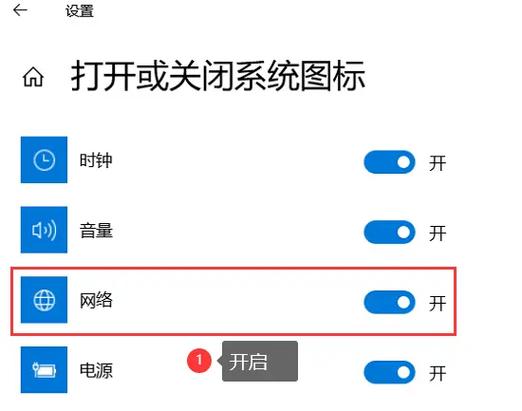
有时,更换网络会遇到问题,连接失败或IP地址冲突,这时,重启路由器或电脑往往能解决大部分问题,检查防火墙设置是否阻止了新连接,如果使用VPN,暂时关闭它可能有助于测试连接,我个人建议定期更新网络驱动程序,这能提升兼容性和性能,你可以通过设备管理器或系统更新来完成这一点。
在更换网络时,安全是另一个关键点,确保新网络来自可信来源,避免连接到未知的公共Wi-Fi,以防数据泄露,使用强密码和双因素认证能增强保护,从我的经验来看,养成定期检查网络设置的习惯,能及早发现潜在风险。
更换网络连接不仅是技术操作,还涉及个人习惯的调整,在家庭和办公室之间切换时,提前测试连接速度能节省时间,我认为,掌握这些技能能让你更自主地管理数字生活,减少对专业支持的依赖,随着技术发展,网络连接方式也在进化,保持学习和适应是关键。
我想强调,网络连接是电脑使用的基础,灵活切换能提升效率和体验,通过实践这些步骤,你不仅能解决常见问题,还能培养更强的技术自信,如果在操作中遇到困难,不妨参考设备手册或在线资源,但始终以安全为首要考虑,希望这些分享对你有所帮助,让你在数字世界中游刃有余。