
将苹果iPhone 6中的照片导入电脑是许多用户常遇到的需求,无论是为了备份珍贵回忆、释放手机存储空间,还是方便编辑和分享,iPhone 6虽然是一款较旧的机型,但其照片导入方法依然简单可靠,只需几个步骤就能完成,下面,我将详细介绍几种常用方法,并分享一些实用技巧,帮助您轻松实现照片传输。
使用USB数据线连接电脑
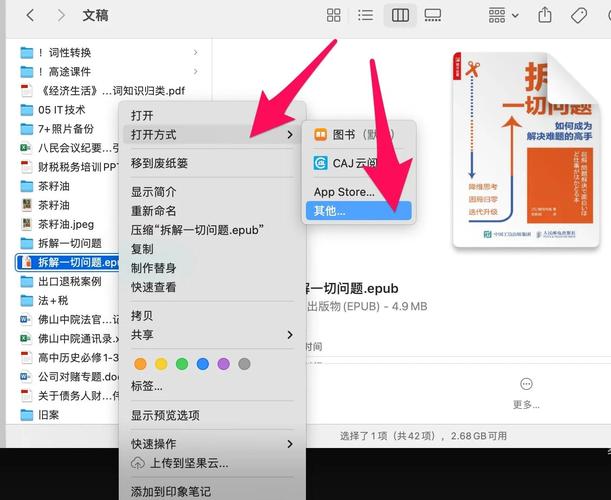
这是最直接的方式,通过USB线将iPhone 6与电脑相连,然后导入照片,确保您有一根原装或认证的Lightning数据线,以及一台运行Windows或macOS的电脑,如果使用Windows电脑,可能需要先安装iTunes软件,以便识别设备;而Mac电脑通常无需额外驱动。
连接后,电脑可能会自动弹出导入提示,如果没有,您可以打开“我的电脑”或“Finder”,找到iPhone设备图标,点击进入,选择“导入图片和视频”选项,系统会引导您将照片保存到指定文件夹,另一种方法是直接访问设备内部的DCIM文件夹,这里存储了所有照片和视频,您可以手动复制粘贴到电脑中,整个过程只需几分钟,但请注意,如果照片数量较多,传输时间可能会稍长。
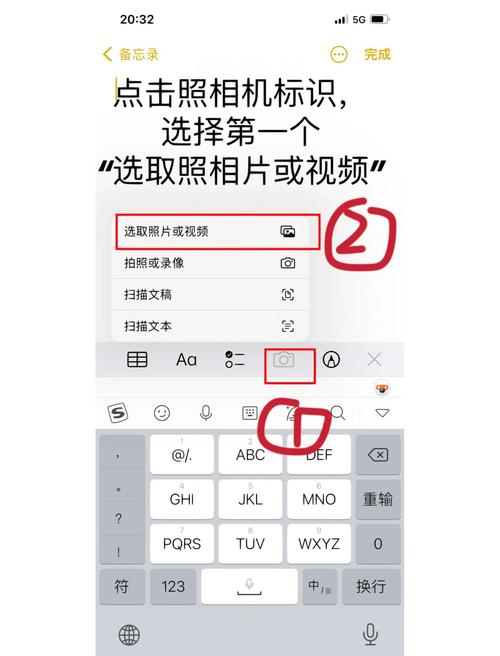
为了确保顺利连接,建议在连接前解锁iPhone并点击“信任此电脑”提示,如果遇到设备无法识别的问题,可以尝试更换USB端口或重启手机,这种方法适合需要快速导入大量照片的用户,尤其是当网络不稳定时。
利用iCloud照片库同步
iCloud是苹果提供的云服务,能自动将照片同步到所有登录同一Apple ID的设备,包括电脑,要使用此方法,首先在iPhone 6上开启iCloud照片功能:进入“设置”>“照片”>“iCloud照片”,并确保开关已打开,在电脑上访问iCloud.com或安装iCloud for Windows软件,登录您的Apple ID后,照片会自动下载到指定文件夹。
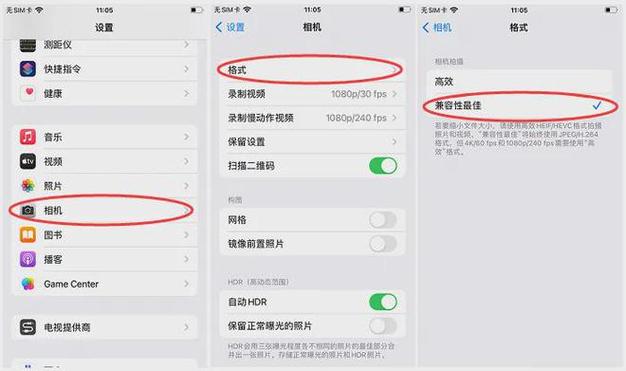
使用iCloud的优势在于无需数据线,照片会在Wi-Fi环境下自动上传和同步,这对于经常需要备份的用户非常方便,但请注意,免费iCloud存储空间有限(通常为5GB),如果照片过多,可能需要购买额外空间,同步速度取决于网络状况,初次设置时可能需要较长时间。
通过电子邮件或消息应用发送
如果只需导入少量照片,可以通过电子邮件或消息应用直接发送到电脑,在iPhone 6上,打开“照片”应用,选择要导出的图片,点击分享图标,然后选择“邮件”或“消息”选项,输入您的邮箱地址或电脑关联的账号,发送后即可在电脑端下载附件。
这种方法操作简单,适合紧急情况,但由于附件大小限制,一次只能发送少量照片,它依赖于网络连接,如果照片分辨率高,可能会压缩画质。
使用第三方云存储应用
除了iCloud,您还可以借助Google Photos、Dropbox或OneDrive等应用导入照片,首先在iPhone 6上下载并登录这些应用,授权访问照片库后,它们会自动上传图片到云端,然后在电脑上打开相应网站或软件,下载照片即可。
第三方应用通常提供更多免费存储空间,且支持跨平台使用,但需注意隐私设置,确保数据安全,上传过程可能消耗较多流量,建议在Wi-Fi环境下操作。
个人观点
从我的经验来看,每种方法各有优劣,如果您追求稳定和速度,USB数据线连接是最可靠的选择,尤其适合不常备份的用户,iCloud同步则更适合那些习惯自动化操作的人,但需留意存储限制,对于偶尔导入照片的情况,电子邮件或云存储应用能提供灵活解决方案,无论选择哪种方式,定期备份照片都是保护记忆的重要习惯,科技让生活更便捷,但简单的方法往往最有效,希望这些建议能帮助您轻松管理照片。