
在开始安装路由器之前,需要准备好必要的设备,一台电脑、一个路由器、一根网线以及电源适配器是基本工具,确保路由器是新的或已重置到出厂设置,这样可以避免旧配置干扰安装过程,电脑最好运行稳定,操作系统如Windows或macOS都能支持网络设置。
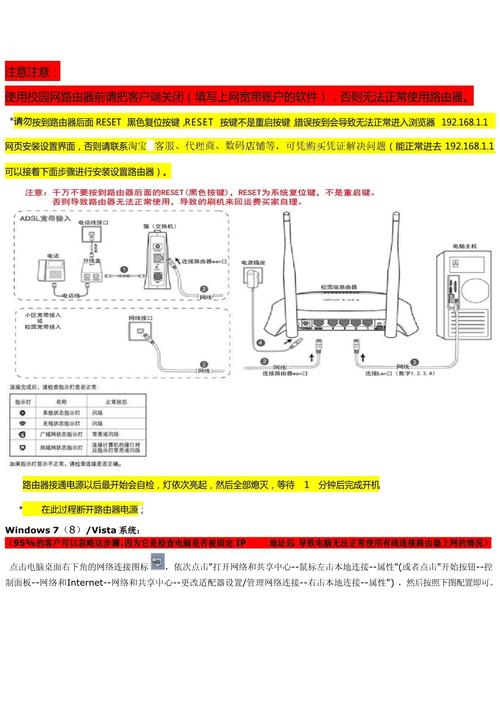
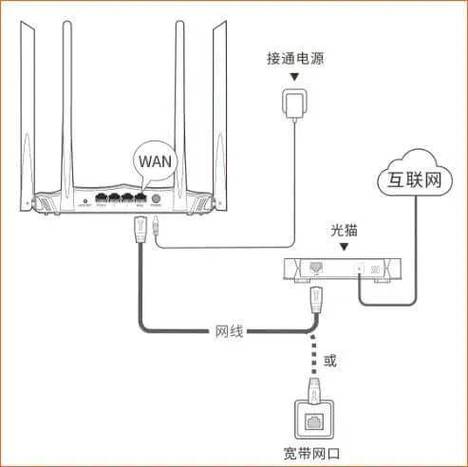
将路由器放置在通风良好的位置,靠近电源插座和调制解调器,如果使用有线连接,用网线将路由器的WAN口连接到调制解调器的LAN口,用另一根网线将电脑的网口连接到路由器的任意LAN口,这种物理连接方式能确保初始配置的稳定性,接通路由器电源,等待指示灯稳定亮起,通常需要一两分钟时间。
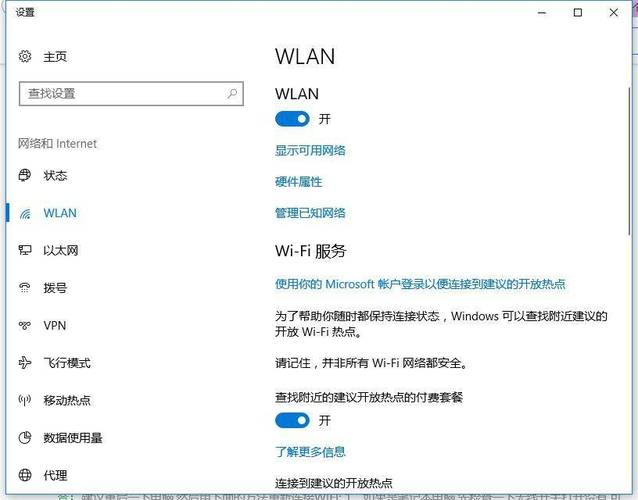
打开电脑,进入网络设置界面,在Windows系统中,可以通过控制面板或设置菜单找到网络和共享中心;在macOS中,则使用系统偏好设置中的网络选项,检查网络连接是否显示为有线连接,这表示电脑已成功识别路由器。
通过浏览器访问路由器的管理界面,在地址栏输入默认IP地址,常见的有192.168.1.1或192.168.0.1,具体地址可以在路由器底部标签或用户手册中找到,输入后,会弹出登录页面,使用默认用户名和密码登录,通常是admin/admin或类似组合,如果是首次使用,建议立即修改这些凭证以增强安全性。
进入管理界面后,开始配置无线网络,找到无线设置选项,设置网络名称(SSID)和密码,选择一个独特的名称,避免与周围网络混淆;密码应包含字母、数字和符号的组合,长度至少8位以上,以防止未授权访问,启用WPA2或WPA3加密协议,这是当前最安全的无线保护方式。
如果需要,可以调整其他设置,如频段选择,双频路由器支持2.4GHz和5GHz,2.4GHz覆盖范围广但速度较慢,5GHz速度快但穿透性差,根据家庭环境选择合适的频段,或启用双频同时工作,保存设置后,路由器可能会重启,这属于正常现象。
完成配置后,断开电脑与路由器的有线连接,尝试使用无线设备连接新设置的网络,输入密码后,检查是否能正常上网,如果遇到问题,可以重新登录管理界面,检查连接状态或重启路由器。
在安装过程中,保持耐心很重要,路由器型号不同,界面可能略有差异,但基本步骤相似,如果遇到困难,参考用户手册或在线资源,但避免盲目跟随未经验证的建议,定期更新路由器固件能修复漏洞并提升性能,这是一个容易被忽视却关键的维护步骤。
从个人经验来看,安装路由器不仅是技术操作,更是培养网络管理习惯的机会,设置强密码和定期检查设备连接,能有效防范潜在风险,现代家庭依赖无线网络,一个稳定安装的路由器能提升生活效率,同时减少不必要的干扰,希望这些步骤能帮助您顺利完成安装,享受便捷的网络体验。