
在管理电脑或处理网络连接问题时,我们常常会听到“端口号”这个词,它就像是电脑与外界通信的一道道虚拟门,不同的服务和应用通过不同的“门”进行数据交换,学会查看这些“门”的状态,是解决网络问题和保障电脑安全的一项实用技能。
下面,我们将介绍几种在不同操作系统中查看端口号及其使用情况的常用方法。
使用命令行工具:高效精准的查询
对于想要快速、全面获取信息的用户来说,命令行工具无疑是最强大的选择。
在Windows系统中:
Windows系统内置了netstat命令,它是一个网络统计工具,功能十分强大。

基本使用方法:同时按下
Win + R键,输入“cmd”并回车,打开命令提示符窗口,然后输入以下命令:netstat -an
-a参数表示显示所有连接和监听端口。-n参数表示以数字形式显示地址和端口号,这样能更快地看到结果,而无需系统去解析主机名或服务名称。
如何解读结果:执行命令后,你会看到一个列表,主要包含以下几列:
- 协议: 显示是TCP还是UDP协议。
- 本地地址: 显示你电脑的IP地址和端口号,格式为
IP:端口,如果显示为0.0.0:80,表示电脑的所有IP地址都在监听80端口。 - 外部地址: 显示与你电脑通信的远程设备的IP地址和端口。
- 状态: 这是关键信息。
LISTENING表示某个端口正在等待连接;ESTABLISHED表示连接已经建立,正在通信。
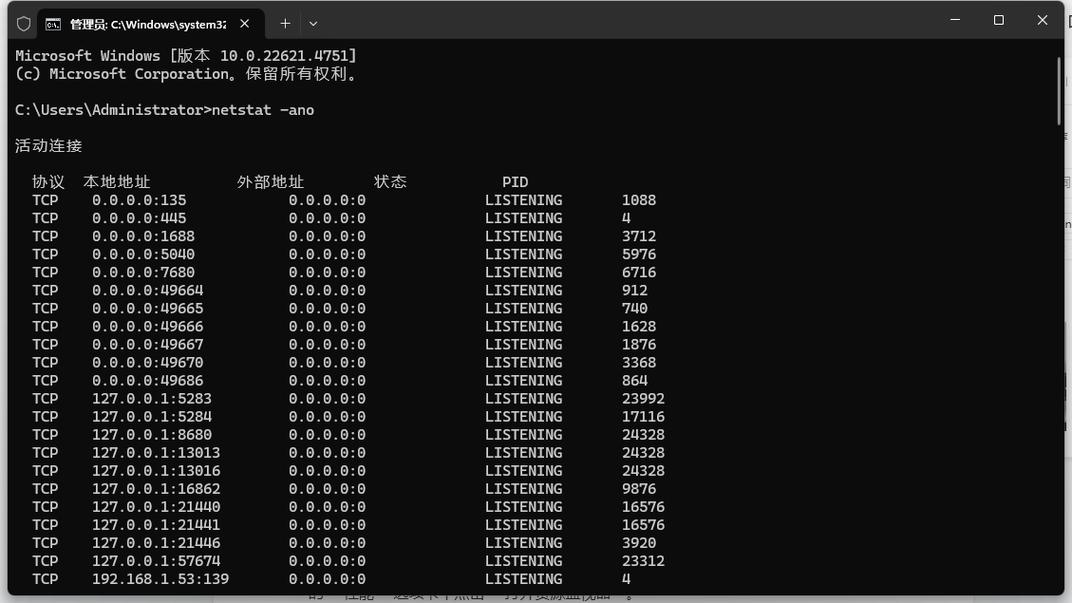
进阶技巧:如果你怀疑某个特定程序占用了端口,可以将其与进程信息关联,使用命令:
netstat -ano
-o参数会在最后增加一列“PID”,即进程标识符,记下可疑端口对应的PID,然后打开任务管理器,在“详细信息”选项卡中,根据PID找到对应的程序,就能确定是哪个软件在使用该端口。
在macOS或Linux系统中:
类Unix系统(包括macOS和Linux)同样可以使用功能相似的netstat命令,或者更强大的lsof命令。
使用
netstat:打开“终端”,输入:netstat -an | grep LISTEN
这个命令会筛选出所有处于监听状态的端口,方便你查看哪些服务正在等待连接。
使用
lsof:lsof意为“列出打开的文件”,在Linux中,网络连接也被视为一种文件。输入命令:lsof -i -P -n | grep LISTEN
-i表示列出所有网络连接。-P和-n的作用与netstat的-n类似,禁止将端口号转换为服务名、IP地址转换为主机名,使显示更直接。这个命令的结果会直接显示是哪个进程(程序)在监听哪个端口,非常清晰。
使用图形化界面:直观便捷的操作
如果你不习惯命令行,图形化界面提供了更友好的查看方式。
在Windows系统中:
- 使用
Ctrl + Shift + Esc快捷键打开“任务管理器”。 - 切换到“性能”选项卡。
- 点击左下角的“打开资源监视器”。
- 在“资源监视器”窗口中,切换到“网络”选项卡。
- 这里可以看到“带有网络活动的进程”以及下方的“TCP连接”和“侦听端口”列表,在“侦听端口”部分,你可以清晰地看到哪些端口正在被监听,以及对应的进程名称和PID。
在macOS系统中:
- 打开“访达”,进入“应用程序” > “实用工具”文件夹。
- 启动“活动监视器”。
- 在顶部菜单栏中点击“显示”,确保“所有进程”被选中。
- 点击右上角的搜索框,输入“端口”或“network”,系统会筛选出与网络活动相关的进程,虽然不如Windows的资源监视器直观,但结合
lsof命令的PID,可以在这里找到对应进程的详细信息。
端口查看的常见应用场景
了解如何查看端口后,这些知识能用在何处呢?
- 排查网络故障: 当某个网络应用无法启动或连接时,提示“端口被占用”,你就可以通过上述方法找到是哪个程序占用了所需端口,并将其关闭。
- 检查系统安全: 定期检查电脑上是否有未知的端口在监听,如果一个你并不熟悉的程序在监听某个高端口号(通常大于1024),可能需要提高警惕,排查是否为恶意软件。
- 配置服务器或软件: 在搭建网站服务器、数据库或进行P2P下载时,需要确认特定端口是否已正确开启并处于监听状态。
掌握查看电脑端口号的方法,就如同拿到了网络世界的地图,它不仅能帮助你在遇到问题时快速定位,更能加深你对计算机工作原理的理解,从而更主动地管理和维护自己的电脑,从简单的图形界面到功能强大的命令行,选择适合你的方式,开始探索吧。