
在当今数字化时代,将电脑连接到网络已成为日常生活和工作的基本需求,无论是浏览网页、发送邮件还是进行在线协作,稳定的网络连接都至关重要,作为网站站长,我经常收到访客关于如何设置网络连接的咨询,因此我想分享一些实用方法,帮助您轻松完成这一过程,本文将以简单易懂的方式,逐步介绍如何为电脑添加网络连接,涵盖有线和无线两种常见方式。
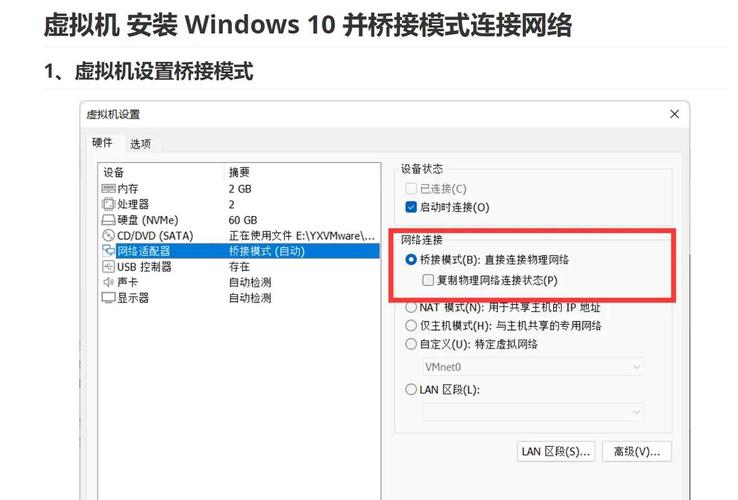
让我们从有线网络连接开始,有线连接通常通过以太网电缆实现,这种方式稳定可靠,适合需要高速传输的场景,例如在线游戏或大文件下载,要设置有线连接,您需要准备一根以太网电缆和一个可用的路由器或调制解调器,将电缆一端插入电脑的以太网端口,另一端连接到路由器的LAN端口,大多数现代电脑会自动检测并配置连接,但有时可能需要手动设置,在Windows系统中,您可以打开“控制面板”,选择“网络和Internet”,然后点击“网络和共享中心”,查看连接状态,如果显示未连接,尝试重启电脑或检查电缆是否插紧,在Mac系统中,进入“系统偏好设置”,选择“网络”,确保以太网选项已启用,如果有线连接无法正常工作,可能是驱动程序问题或硬件故障,建议更新网络适配器驱动程序或联系技术支持。
我们讨论无线网络连接,无线连接通过Wi-Fi实现,方便灵活,适合移动办公或家庭使用,要设置无线连接,首先确保您的电脑支持Wi-Fi功能,并且附近有可用的无线网络,打开电脑的网络设置界面,在Windows中,点击任务栏右下角的网络图标,搜索可用的Wi-Fi网络列表,选择您要连接的网络名称,输入密码即可,在Mac系统中,点击菜单栏的Wi-Fi图标,选择目标网络并输入密码,如果网络需要额外配置,例如企业网络,可能需要输入用户名和域名,为了确保安全,建议选择加密类型为WPA2或WPA3的网络,避免使用公共未加密网络处理敏感信息,如果连接失败,检查密码是否正确,或尝试重启路由器和电脑,有时,信号干扰或距离过远可能导致连接不稳定,将电脑靠近路由器或使用Wi-Fi扩展器可以改善效果。

除了基本设置,网络连接的管理和维护也很重要,定期更新操作系统和网络驱动程序可以提升兼容性和安全性,在Windows中,您可以通过“设备管理器”检查网络适配器状态;在Mac中,使用“系统信息”工具查看硬件详情,了解如何诊断网络问题能节省时间,使用命令提示符或终端执行“ping”命令测试连接,或通过“ipconfig”在Windows、“ifconfig”在Mac查看IP地址配置,如果遇到持续断线或速度慢的问题,可能是路由器负载过高或网络拥堵,尝试限制连接设备数量或升级网络套餐。
在设置网络时,安全是不可忽视的方面,确保您的路由器固件为最新版本,并启用防火墙功能,避免使用默认管理员密码,定期更改Wi-Fi密码以防止未授权访问,对于家庭用户,设置访客网络可以隔离设备,保护主网络隐私,如果您在办公室或公共场所连接网络,注意使用VPN服务加密数据传输,减少风险。
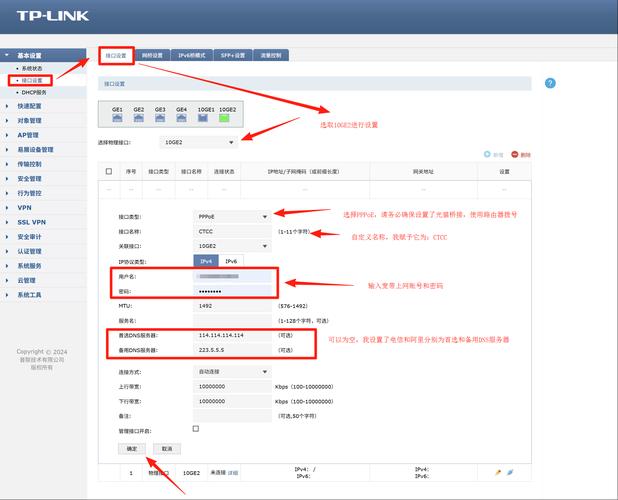
从个人经验来看,网络连接不仅仅是技术操作,更关乎效率和体验,我建议用户根据实际需求选择连接方式:有线连接适合固定位置的高性能需求,而无线连接则提供更多灵活性,保持耐心和细心,在设置过程中逐步检查每个环节,往往能避免常见错误,网络技术日新月异,持续学习新知识能帮助您更好地适应变化。
通过以上步骤,您可以顺利为电脑添加网络连接,实践是掌握技能的最佳途径,如果您在操作中遇到困难,不要犹豫寻求专业帮助或参考可靠资源,网络世界充满机遇,一个稳定的连接将为您打开更多可能性。