
您是否曾感觉自己的电脑屏幕色彩有些不对劲?也许看起来过于苍白,或者对比度太强,甚至颜色明显偏黄、偏蓝?这并非小事,舒适的视觉体验不仅能保护我们的眼睛,更能提升工作效率和娱乐享受,调整电脑色彩,是一项每个人都应该掌握的基本技能。
要精准调整色彩,首先需要理解几个核心参数。
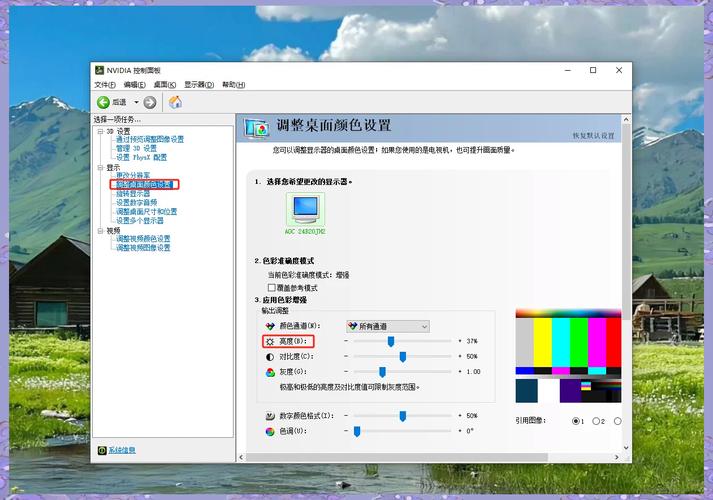
亮度 决定了屏幕整体的明暗程度,过高容易刺眼,过低则会让画面细节难以辨认,增加阅读负担。
对比度 是画面最亮与最暗区域的比值,适当的对比度能让图像层次分明,文字清晰锐利;过高则会丢失亮部与暗部的细节。
伽马值 影响着中间调的明暗表现,它控制着从黑到白过渡的曲线形态,伽马值设置不当,会让整个画面看起来要么“发灰”不够通透,要么颜色显得浓重失真。
色温 则关乎屏幕是“冷”还是“暖”,色温高,画面偏蓝,显得冷峻;色温低,画面偏黄,感觉温暖,不合适的色温是导致视觉疲劳的常见原因之一。
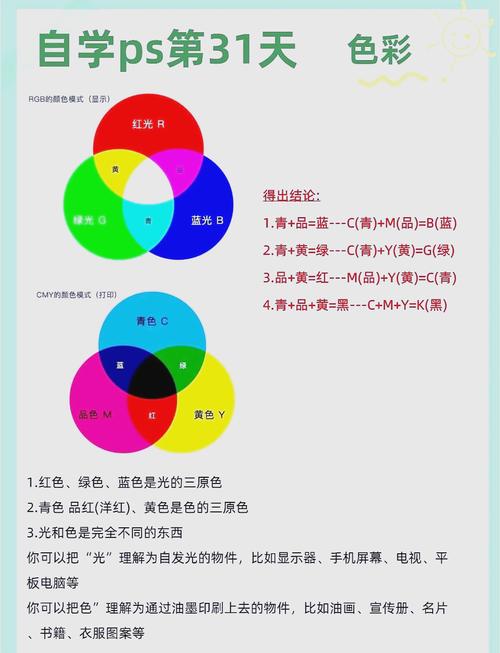
饱和度 控制颜色的鲜艳程度,过度饱和的色彩虽然第一眼惊艳,但长时间观看会感到不适,且无法反映真实色彩。
了解了这些基础,我们就可以开始动手调整了,以下是从基础到进阶的调整路径。
第一步:善用操作系统内置工具
无论是Windows还是macOS,系统都提供了基础的显示设置。
在Windows上,您可以进入“设置” > “系统” > “显示”,找到“高级显示设置”或“HDR”选项,部分显卡驱动(如NVIDIA或AMD的控制面板)也提供了更丰富的色彩调整功能,允许您对亮度、对比度、伽马值和数字振动(饱和度)进行微调。
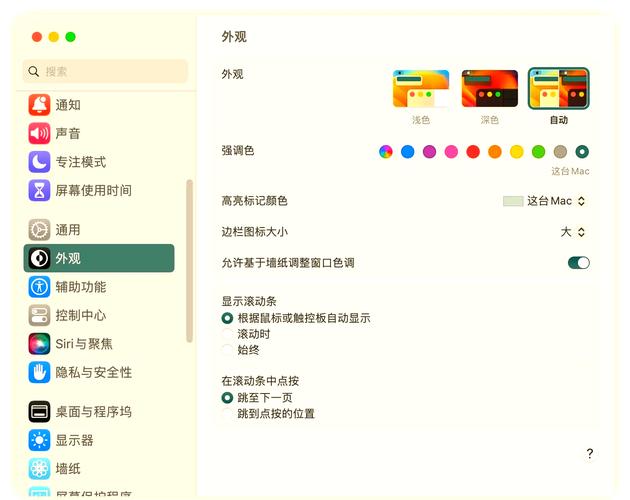
在macOS上,路径是“系统偏好设置” > “显示器”,您可以轻松调整显示器的分辨率和亮度,macOS还贴心地提供了“夜览”模式,它能在日落后自动将色温调暖,减少蓝光对睡眠的影响,非常推荐开启。
第二步:针对不同使用场景优化
没有一种色彩设置能适合所有用途,最佳方案是根据您的核心需求进行定制。
日常办公与网页浏览:这是最注重护眼的场景,建议将亮度调整到与环境光线协调的程度,不感觉刺眼即可,可以适当调低对比度,让白底黑字的反差不会过于强烈,开启系统的护眼模式(如Windows的“夜灯”或macOS的“夜览”),并将色温设置为偏暖,能有效缓解长时间盯屏的疲劳。
专业设计与图片处理:色彩准确性是生命线,对于这个场景,仅靠肉眼感觉是远远不够的,您需要一个硬件设备——校色仪,它会通过专门的传感器检测屏幕色彩,并生成一个精确的色彩配置文件(ICC Profile),自动校正显示器的色彩、伽马值和白点,对于摄影师、设计师等专业人士而言,定期使用校色仪是保证作品色彩一致性的必要投资。
影音娱乐与游戏:这个场景追求的是视觉冲击力,您可以适当提高对比度和饱和度,让电影画面和游戏场景更加生动、深邃,许多显示器也自带多种预设模式,如“影院模式”、“游戏模式”等,可以一键切换,快速获得针对性的色彩优化。
第三步:校准前后的注意事项
在进行任何调整之前,请让显示器预热至少15-30分钟,以确保其达到稳定的工作状态,将桌面背景暂时设置为中性灰色,有助于排除干扰,更准确地判断色彩。
调整时,可以找一张包含人物肤色的高质量图片作为参考,因为人眼对肤色非常敏感,肤色还原是否自然,是判断色彩是否准确的重要标尺。
请理解,显示器的硬件素质存在差异,一台普通TN面板的显示器与专业级的IPS或OLED显示器,其色彩还原能力有天壤之别,调整只能在您显示器自身的硬件极限内进行优化。
一个核心观点: 调整电脑色彩并非追求一个绝对“正确”的数值,而是寻找一个让您个人视觉感受最舒适、最真实的状态,对于非专业用户,充分利用系统内置的工具和模式,已经能极大改善观感;而对于专业创作者,投资一台校色仪则是绕不开的专业门槛,花上十分钟时间,用心调试一下您的屏幕,它回馈给您的,将是每一天更舒适、更精准的视觉体验。