
在现代生活中,手机已经成为我们日常工作和娱乐的核心工具,但有时我们需要将手机屏幕投射到电脑上,以便于演示、游戏或处理文件,作为一名长期关注科技应用的站长,我经常收到用户咨询如何实现这一功能,我将分享几种实用的方法,帮助您轻松完成手机投屏到电脑的操作。
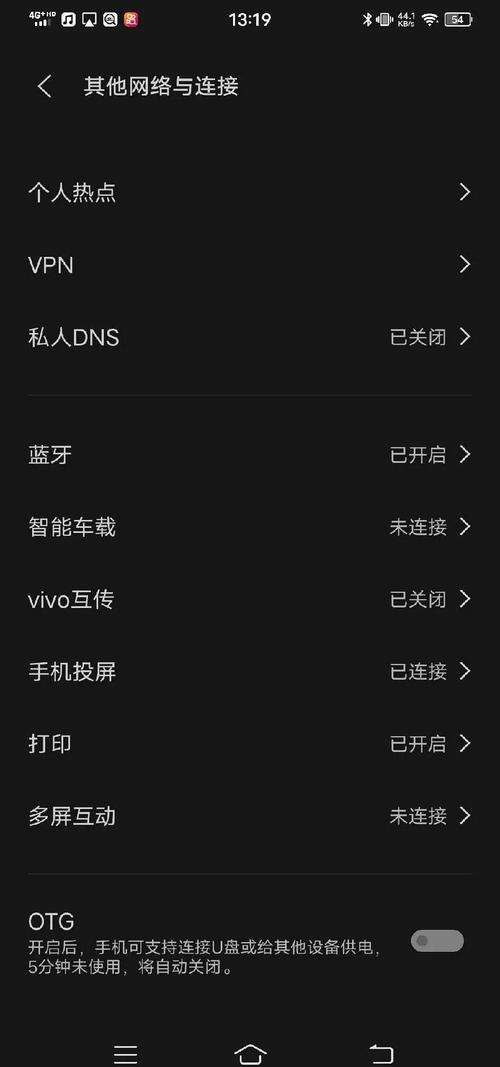
我们来谈谈使用手机和电脑的内置功能,对于安卓用户,许多设备支持无线投屏功能,您可以在手机的设置菜单中找到“投屏”或“屏幕镜像”选项,点击后搜索可用的设备,确保电脑和手机连接到同一个Wi-Fi网络,这样系统会自动识别附近的电脑,如果您的电脑是Windows系统,可以通过“投影到此电脑”功能开启接收模式,进入设置中的“系统”部分,选择“投影到此电脑”,然后设置为“在所有位置都可用”,这样,手机就能直接连接并投射屏幕,苹果用户则可以利用AirPlay功能,前提是电脑安装了支持AirPlay的软件,如iTunes或第三方工具,打开iPhone的控制中心,点击“屏幕镜像”,选择电脑设备即可,这种方法简单快捷,无需额外安装软件,适合日常使用。
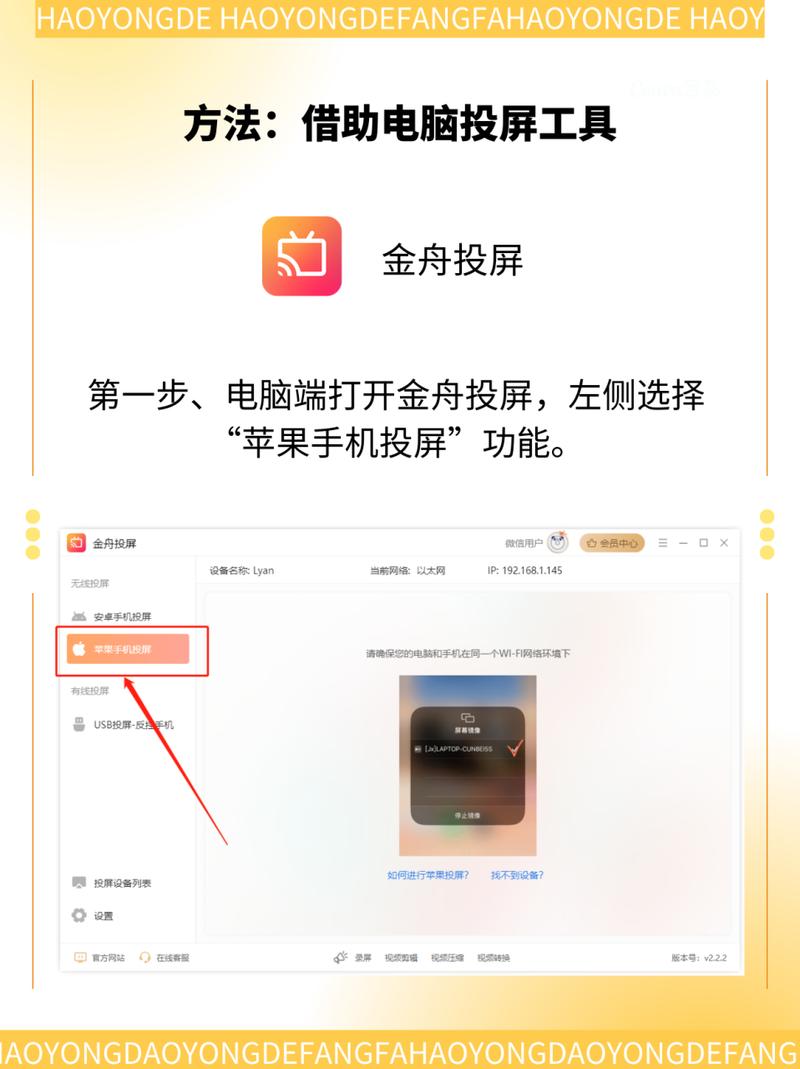
另一种常见的方式是使用第三方应用程序,市面上有许多免费的投屏软件,例如ApowerMirror或TeamViewer,这些工具通常兼容多种设备,并提供更多自定义选项,以ApowerMirror为例,您需要在手机和电脑上分别安装该应用,启动后,通过扫描二维码或输入连接码配对设备,一旦连接成功,手机屏幕会实时显示在电脑上,您还可以使用电脑的鼠标和键盘控制手机操作,TeamViewer则更适合远程协助,它不仅支持投屏,还能进行文件传输和语音通话,使用这类软件时,请确保从官方渠道下载,以避免安全风险,我个人试用过几款应用,发现它们在高清视频和游戏投屏方面表现稳定,但可能会占用一定的系统资源,建议在良好网络环境下使用。
如果您追求更稳定的连接,可以考虑硬件解决方案,使用HDMI适配器将手机直接连接到电脑的显示器,对于安卓设备,您可能需要一个USB-C转HDMI的转换器;苹果用户则可以使用Lightning转HDMI适配器,将适配器插入手机和显示器后,屏幕内容会立即投射出来,这种方法不受网络影响,延迟极低,非常适合演示或视频编辑场景,但需要注意的是,不是所有手机都支持视频输出功能,建议先查看设备规格,部分旧款电脑可能需要额外的驱动程序,确保系统兼容性后再购买适配器。
除了上述方法,还有一些小众但高效的技巧,通过Google Chrome浏览器的“投射”功能,您可以将安卓手机的屏幕投射到电脑上,首先在电脑上打开Chrome浏览器,点击右上角的菜单,选择“投射”,然后在手机端启用Chrome的投射选项,选择电脑作为目标设备,这种方法特别适合网页浏览或在线会议,操作简单且免费,另一种方式是使用微软的“Your Phone”应用,它专为Windows和安卓设备设计,在电脑上安装该应用后,通过蓝牙或Wi-Fi连接手机,即可实现屏幕共享和通知同步,我本人经常用这个功能处理邮件和文档,它让跨设备工作变得无缝高效。
在操作过程中,有一些注意事项需要牢记,确保设备系统更新到最新版本,以避免兼容性问题,投屏时可能会消耗较多电量和数据流量,建议连接电源并监控网络使用情况,隐私安全也不容忽视,尤其是在公共网络上投屏时,尽量使用加密连接或关闭不必要的共享权限,如果遇到连接失败,尝试重启设备或检查防火墙设置,这些小细节能显著提升投屏体验。
从个人角度来看,手机投屏到电脑的功能不仅提升了工作效率,还丰富了娱乐方式,它让远程协作和家庭娱乐更加便捷,我认为随着技术发展,未来会有更多创新方案出现,希望这些方法能帮助您轻松实现投屏需求,如果有其他疑问,欢迎继续交流。