
电脑声音小是许多用户常遇到的问题,尤其是在观看视频、听音乐或进行在线会议时,声音过小会影响使用体验,甚至导致重要内容被遗漏,作为网站站长,我经常收到访客关于这个问题的咨询,我将分享一些实用方法,帮助您有效提升电脑音量,这些方法简单易行,无需专业工具,适合普通用户操作。

检查系统音量设置是最基础的步骤,在Windows系统中,右下角任务栏的音量图标可以快速调整主音量,点击图标后,拖动滑块到最大值,如果音量仍然不足,可以进入“声音设置”中的“音量混合器”,确保每个应用程序的音量没有被单独调低,浏览器或媒体播放器的音量可能独立于系统主音量,在macOS系统中,通过菜单栏的音量图标或系统偏好设置中的“声音”选项进行调整,检查是否启用了“静音”模式,这种疏忽常被忽略。
更新声卡驱动程序能显著改善声音输出,驱动程序是硬件与操作系统之间的桥梁,过时或损坏的驱动会导致声音问题,在Windows中,可以通过设备管理器找到“声音、视频和游戏控制器”,右键点击声卡设备选择“更新驱动程序”,如果自动更新无效,建议访问电脑制造商或声卡品牌的官方网站下载最新驱动,对于macOS用户,系统更新通常包含驱动改进,确保操作系统保持最新版本,更新驱动后,重启电脑测试音量变化,这往往能解决因兼容性问题导致的声音微弱。
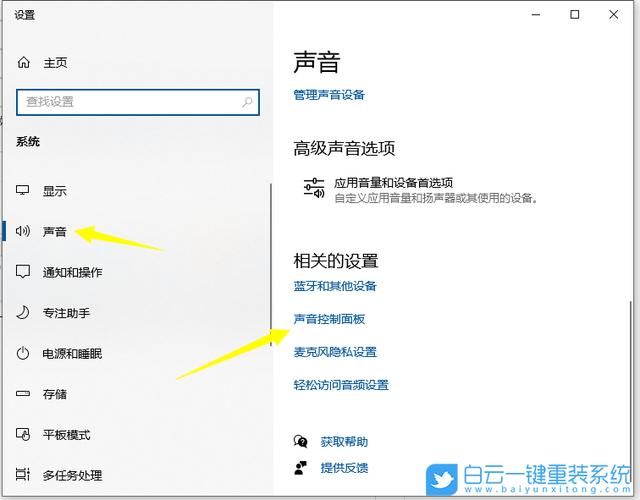
另一个有效方法是使用音量增强软件,许多免费工具可以突破系统音量限制,提供额外增益,Equalizer APO或Boom 3D等软件允许用户调整音频输出,增强整体响度,这些工具通常带有均衡器功能,可以提升特定频率的音量,使声音更清晰响亮,使用时需注意,过度增强可能导致音频失真,建议逐步调整设置以达到最佳效果,一些媒体播放器如VLC内置音量 normalization 功能,可以将低音量内容自动放大,避免频繁手动调整。
硬件方面,检查扬声器或耳机的连接状态至关重要,松动或损坏的线缆会削弱信号传输,导致声音变小,尝试更换USB端口或音频插口,确保连接稳固,如果使用外部音箱,确认其电源和音量控制是否正常,有时,音箱自带音量旋钮可能被意外调低,对于笔记本电脑,内置扬声器的功率有限,考虑升级到外置音箱或耳机,它们通常提供更强大的输出,个人经验中,我使用一款便携式音箱后,电脑声音提升了不止一倍,尤其在观看电影时效果显著。
环境因素也会影响声音感知,在嘈杂环境中,即使音量调至最大,仍可能感觉不足,这时,使用降噪耳机或关闭背景噪音源(如风扇或空调)能改善听感,调整电脑的音频增强设置可能有用,在Windows声音属性中,进入“增强”选项卡,启用“响度均衡”功能,它可以自动平衡不同音源的音量,避免忽大忽小的问题,但需注意,某些增强功能可能消耗系统资源,影响性能。
如果上述方法无效,可能是声卡硬件本身的问题,老旧或低端声卡输出功率较低,考虑安装独立声卡或使用USB音频适配器,这些设备能提供更高质量的音频信号,适合对音质有要求的用户,USB声卡价格实惠,插上即可使用,无需复杂设置,在购买前,查看产品评测以确保兼容性。
调整媒体播放器或应用程序的内部设置,许多视频和音乐软件有独立的音量控制,例如YouTube播放器右下角的音量滑块,或Spotify设置中的“音量标准化”选项,确保这些设置未被调低,检查系统是否启用了音频限制功能,如Windows的“通信”设置,它会在检测到通话时自动降低其他声音,禁用此功能可避免意外干扰。
从个人角度看,提升电脑音量不仅依赖单一方法,而是结合软件和硬件调整,我习惯先检查系统设置,再逐步测试驱动和外部工具,保持设备清洁和定期维护也能预防问题,如果您经常使用电脑处理音频,投资一款优质外设是值得的,安全第一,避免使用未经验证的软件,以免引入恶意程序,希望这些建议能帮助您享受更响亮、清晰的电脑声音。