
在现代生活中,电脑密码是保护个人数据和隐私的第一道防线,但有时我们会遇到忘记密码的情况,这可能导致无法访问重要文件或系统,重设电脑密码并不复杂,只要掌握正确的方法,就能快速恢复访问,本文将详细介绍几种常见的密码重设方式,帮助您在遇到问题时从容应对。
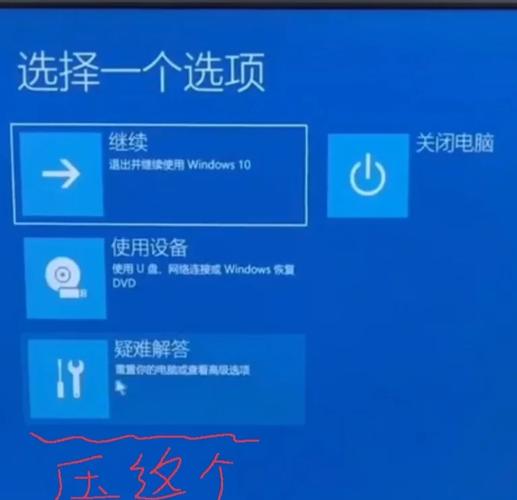
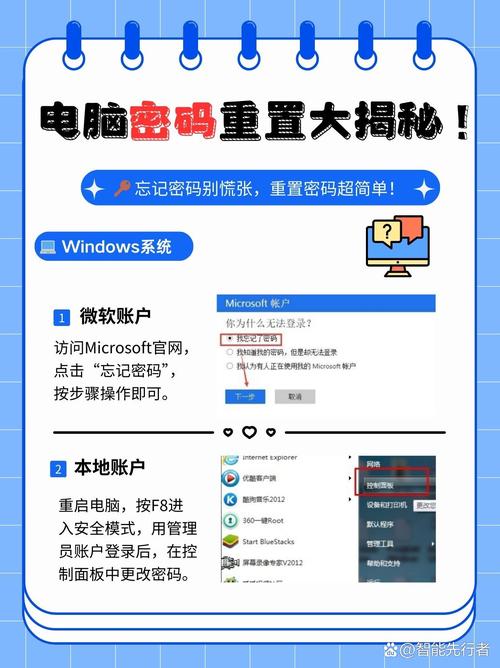
忘记密码是许多用户都会经历的尴尬时刻,无论是工作电脑还是个人设备,密码丢失都可能带来不便,幸运的是,操作系统提供了多种恢复机制,在Windows系统中,如果您使用的是本地账户,可以通过密码重置盘来恢复,这需要提前创建一个USB重置盘,插入盘后,系统会引导您输入新密码,如果您没有提前准备,还可以尝试使用内置的管理员账户,在登录界面,多次输入错误密码后,系统可能会提示“重置密码”选项,引导您通过安全问题或电子邮件验证来重设。
对于使用Microsoft账户的Windows用户,过程更为简单,您只需在登录界面选择“忘记密码”,系统会跳转到在线验证页面,通过输入关联的电子邮件或手机号,接收验证码后即可设置新密码,这种方法依赖于账户的恢复设置,因此建议用户提前绑定多个联系方式,以防万一。
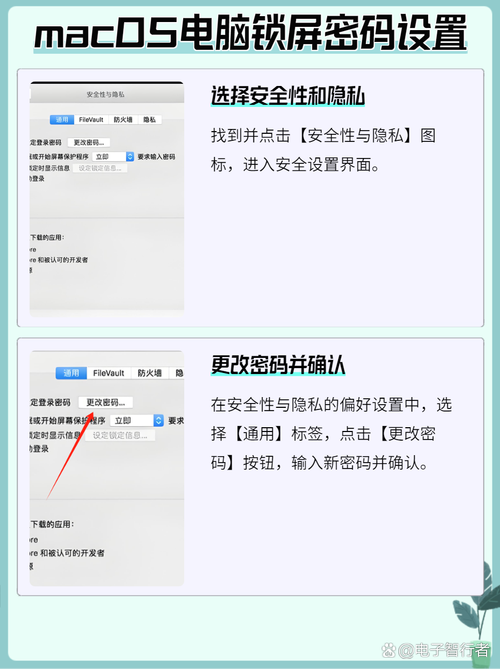
Mac用户也有类似的选项,如果您忘记了macOS密码,可以尝试使用Apple ID重设,在登录界面,连续多次输入错误密码后,系统会显示“使用Apple ID重设”的提示,点击后,输入您的Apple ID和密码,即可创建新密码,如果这种方法无效,还可以启动恢复模式:关机后,按住Command + R键开机,进入实用工具界面,选择“终端”输入特定命令重置用户密码,这需要您对系统有一定了解,避免误操作。
除了系统自带功能,第三方工具也能辅助密码重设,但需谨慎使用,一些软件如Ophcrack或PCUnlocker可以通过启动盘绕过密码,但这些工具可能涉及安全风险,仅建议在紧急情况下由专业人士操作,重要的是,使用第三方工具前,确保从可信来源下载,以避免恶意软件感染。
如果您是在企业或学校环境中使用电脑,密码重设可能涉及管理员权限,在这种情况下,联系IT支持部门是最佳选择,管理员可以通过远程工具或本地访问重设您的密码,同时确保符合组织安全政策,自行尝试可能触发安全警报,因此优先寻求专业帮助。
预防总是优于补救,为了避免忘记密码,建议您定期更新密码并记录在安全的地方,例如使用密码管理器,启用多因素认证可以大幅提升账户安全性,在Windows或macOS中设置指纹或面部识别,作为备份登录方式,这样即使密码遗忘,也能通过生物特征快速访问。
从个人经验来看,密码管理是数字生活的基础技能,许多用户因为忽视备份选项而陷入困境,因此我强烈建议大家在设置密码时,花几分钟时间配置恢复选项,这不仅节省时间,还能减少安全风险,一个简单的预防措施,比如创建密码重置盘或绑定备用邮箱,能在关键时刻发挥巨大作用,电脑密码重设并非难题,关键在于提前规划和保持冷静,通过合理利用系统功能,您能轻松应对各种情况,确保数据安全无忧。