
在数字化生活日益普及的今天,电脑承载着我们的工作文件、个人照片、财务信息等大量私密数据,保护电脑的隐私安全,已成为一项必不可少的技能,为电脑屏保设置密码,正是守护这道安全防线的简单而有效的第一道关口,它能在您短暂离开电脑时,自动启动保护,防止他人随意窥探或操作您的电脑。
为何屏保密码依然重要?
许多人认为电脑已经设置了登录密码,屏保密码是多此一举,实则不然,当您登录系统后开始工作,中途需要离开座位接杯水或接待访客,这段时间电脑处于无人看守的状态,如果没有屏保密码,任何人都能直接操作您的电脑,查阅正在浏览的网页、打开的文件,甚至进行不当操作,屏保密码则像一位忠实的守卫,在您离开的片刻迅速激活,将未经授权的人拒之门外。
如何一步步设置屏保密码
不同操作系统的设置方法略有差异,下面将分别针对主流的Windows系统和macOS系统进行详细说明。
在Windows系统中设置
以目前广泛使用的Windows 10和Windows 11系统为例,操作流程基本一致。
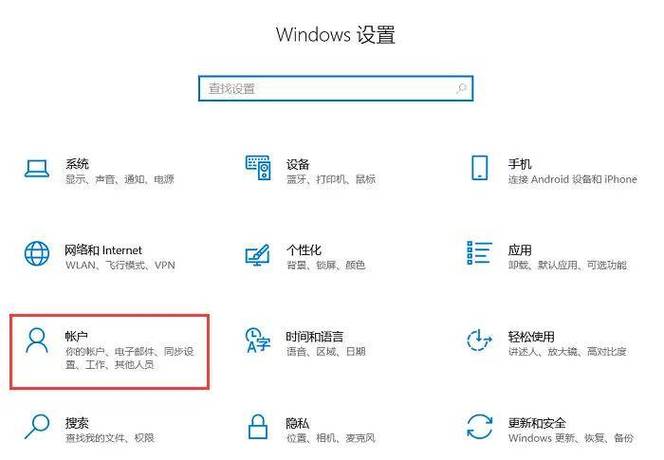
打开设置界面:点击屏幕左下角的“开始”菜单,选择“设置”(齿轮形状的图标),或者,您可以更直接地使用快捷键
Win + I快速打开设置窗口。
进入个性化设置:在设置窗口中,找到并点击“个性化”选项。
选择锁屏界面:在左侧的菜单栏中,选择“锁屏界面”,随后,在右侧相关设置的下方,找到并点击“屏幕保护程序设置”。
配置屏幕保护程序:此时会弹出一个新窗口,您可以从“屏幕保护程序”的下拉菜单中,选择一个您喜欢的动画效果,气泡”、“彩带”或“照片”,您还可以通过“等待”选项,设置电脑空闲多长时间后启动屏保(通常建议5-10分钟)。
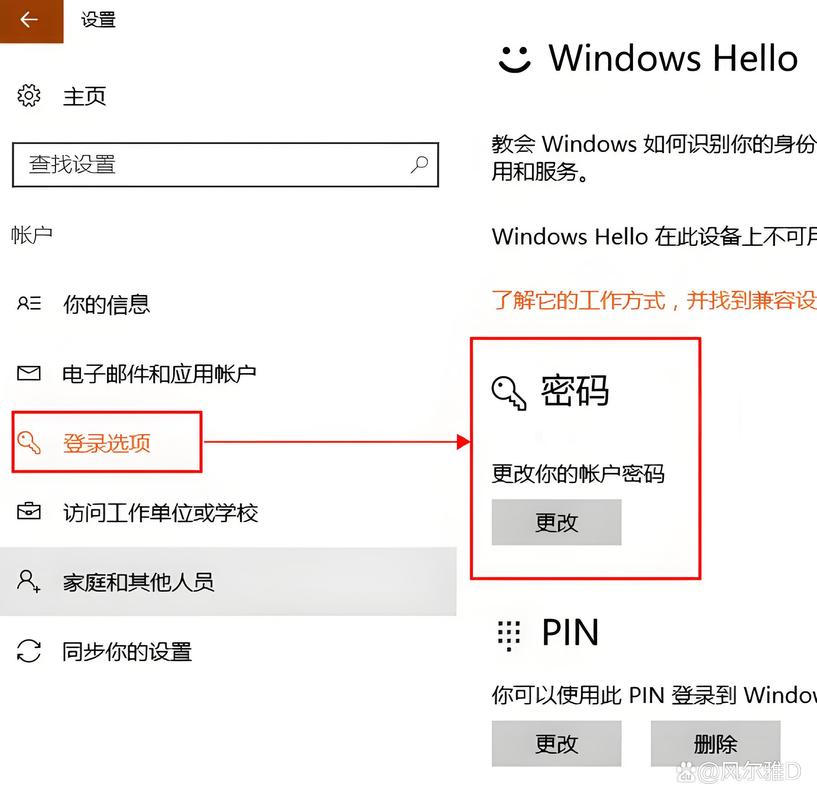
启用密码保护:这是最关键的一步,勾选“在恢复时显示登录屏幕”选项,这个选项的名称可能因系统版本略有不同,但其核心功能是一致的——即当屏保启动后,需要输入您电脑的用户登录密码才能解除,设置完成后,点击“应用”,再点击“确定”。

至此,您的Windows电脑屏保密码就成功开启了,您可以等待设定的时间,或手动晃动鼠标来测试效果。
在macOS系统中设置
苹果电脑的操作同样直观便捷。
打开系统偏好设置:点击屏幕左上角的苹果菜单,选择“系统偏好设置”。
进入桌面与屏幕保护程序:在系统偏好设置窗口中,找到并点击“桌面与屏幕保护程序”图标。
选择屏幕保护程序:在弹出的窗口中,切换到“屏幕保护程序”标签页,您可以选择左侧提供的各种精美屏保样式,并设定启动时间。
进入安全性与隐私设置:设置屏保密码的关键步骤在另一个地方,请返回“系统偏好设置”主界面,这次找到并点击“安全性与隐私”。
设置立即密码:在“安全性与隐私”窗口中,确保您位于“通用”标签页,如果左下角的锁头图标处于锁定状态,请点击它并输入管理员密码进行解锁。找到“进入睡眠或开始屏幕保护程序后”的选项,将其设置为“立即”,这个设置的含义是:一旦电脑进入睡眠或屏保状态,就需要密码才能唤醒。
完成以上设置后,您的Mac在启动屏保后,也需要输入登录密码才能恢复了。
提升安全性的额外建议
仅仅设置屏保密码还不够,养成好的使用习惯同样重要。
- 使用强密码:确保您的电脑登录密码足够复杂,结合大小写字母、数字和符号,避免使用生日、电话号码等容易被猜到的信息。
- 缩短等待时间:将屏保启动时间设置得短一些(如5分钟),可以减少安全空窗期。
- 养成手动锁屏习惯:当您需要长时间离开时,最保险的方法是手动锁定电脑,在Windows上,可以按
Win + L键;在macOS上,可以按Control + Command + Q键,这个习惯能瞬间启动保护,无需等待。
为电脑设置屏保密码,是一个只需几分钟就能完成的操作,但它所带来的安心感却是长久的,这不仅是技术操作,更是一种对自己数字资产负责的态度,在信息价值日益凸显的今天,主动采取安全措施,远比在问题发生后再去补救要明智得多,立刻花上一点时间,为您的电脑加上这把“隐形锁”吧。