
最常用的方法是使用USB数据线连接,iPhone 5s配备的是Lightning接口,所以你需要一根原装或经过认证的Lightning数据线,将数据线的一端插入手机的Lightning端口,另一端连接到电脑的USB接口,电脑会自动检测设备,但你可能需要先在手机上操作,当手机屏幕上出现“信任此电脑”的提示时,点击“信任”按钮,并输入解锁密码,这一步很关键,因为它允许电脑访问手机上的数据,如果电脑是第一次连接,系统可能会自动安装驱动程序,这通常需要几分钟时间,完成后,你可以在电脑上打开“我的电脑”或“此电脑”窗口,看到iPhone图标,点击即可访问照片、视频等文件。
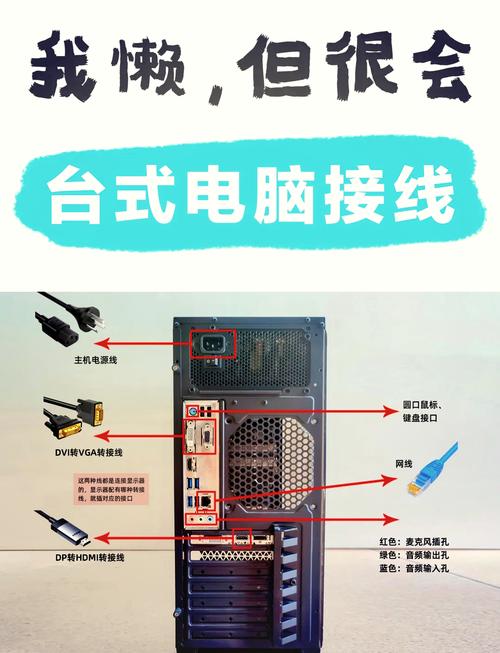
如果你使用的是Windows电脑,可能需要提前安装iTunes软件,iTunes是苹果官方提供的管理工具,它不仅能帮助传输媒体文件,还能备份和恢复数据,你可以从苹果官网下载最新版本的iTunes,安装后重启电脑,再连接手机,连接成功后,iTunes会自动识别iPhone 5s,并显示设备摘要页面,你可以选择同步音乐、影片或应用,也可以进行完整备份,需要注意的是,iTunes的同步功能会覆盖电脑上的现有内容,所以建议先备份重要数据,避免意外丢失。
除了有线连接,iPhone 5s还支持无线连接方式,比如通过Wi-Fi同步,要实现这个功能,你需要先用USB数据线将手机连接到电脑,并在iTunes中启用Wi-Fi同步选项,具体步骤是:打开iTunes,选择你的设备,在摘要页面中找到“通过Wi-Fi与此iPhone同步”的选项,勾选后点击应用,断开数据线,确保手机和电脑连接到同一个Wi-Fi网络,以后,只要手机和电脑在同一个网络下,iTunes就会自动检测并允许无线同步,这种方式特别适合日常备份,省去了插拔数据线的麻烦,无线连接的速度可能稍慢一些,尤其是在传输大文件时,建议在有稳定网络的环境下使用。
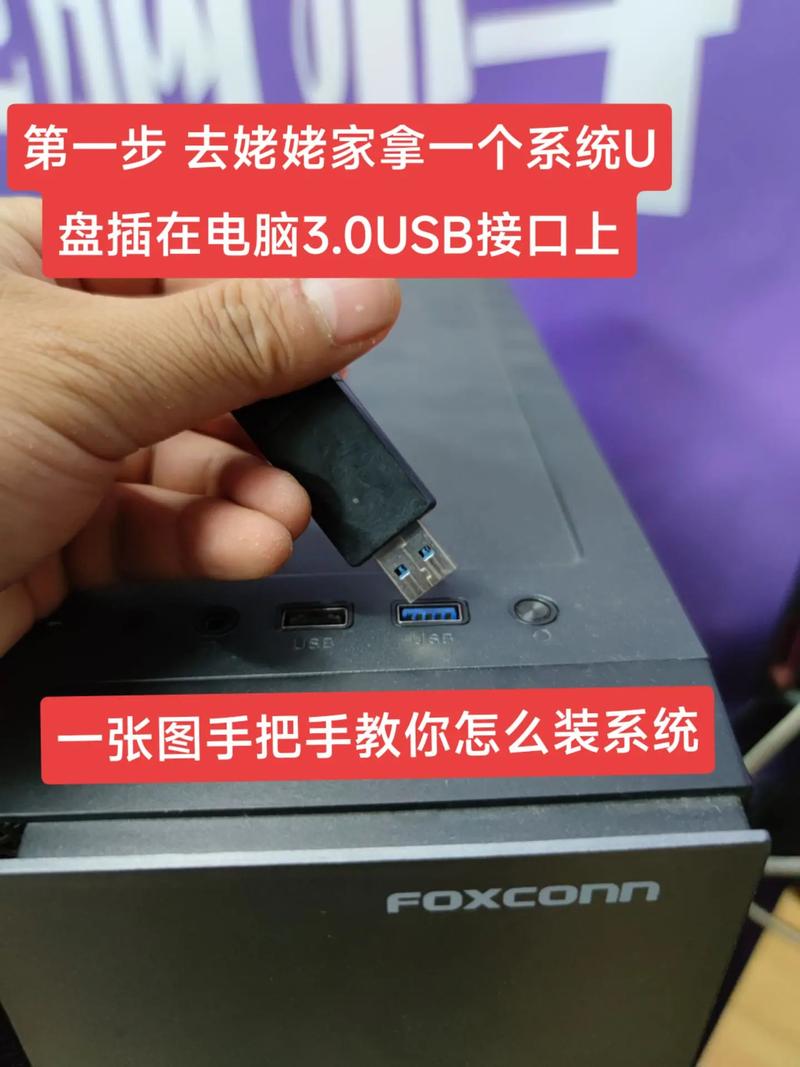
在实际操作中,很多人会遇到连接失败的问题,常见的原因包括数据线损坏、USB端口故障或软件冲突,如果电脑无法识别手机,首先检查数据线是否完好,尝试更换另一根线或不同的USB端口,手机的系统版本过低也会导致兼容性问题,建议更新到最新的iOS版本,电脑上的防病毒软件或防火墙可能会阻止连接,暂时禁用它们后再试一次,如果问题依然存在,可以重启手机和电脑,这往往能解决临时性的软件故障。
从个人经验来看,保持手机和电脑的软件更新非常重要,我习惯定期检查iOS和iTunes的更新,这不仅能提升连接稳定性,还能增加新功能,最近一次更新后,我发现无线同步的速度明显提高了,使用原装配件可以大大减少故障率,虽然价格稍高,但长远来看能节省不少时间。
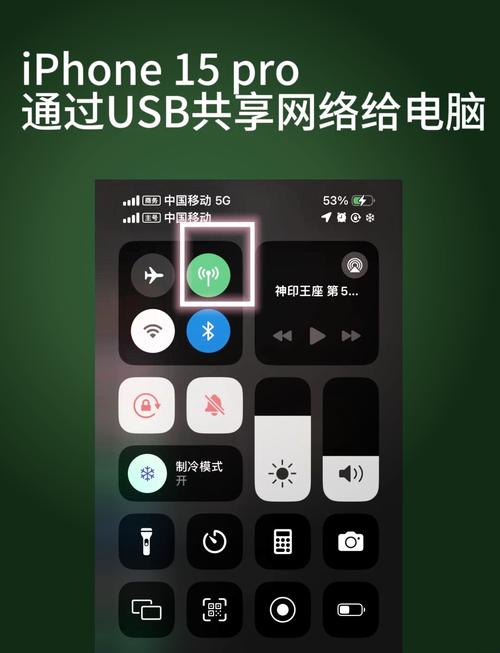
另一个小技巧是管理手机存储空间,如果iPhone 5s的存储已满,连接时可能会出现卡顿或错误,我通常会定期清理不必要的文件,比如删除重复照片或卸载不常用的应用,这样连接过程会更顺畅,如果你经常传输大量数据,可以考虑使用云存储服务作为补充,比如iCloud,但它需要网络支持,不适合所有场景。
在我看来,连接iPhone 5s到电脑不仅是一项基本操作,更是维护数据安全的重要环节,通过定期备份,我可以避免意外丢失珍贵回忆,这个过程让我更了解设备之间的协作,增强了使用体验,希望这些方法能帮助你轻松应对各种连接需求,享受科技带来的便利。