
在日常使用微信的过程中,我们经常会拍摄或收到许多珍贵的照片,比如家人聚会的瞬间、旅行风景或是工作资料,这些照片如果一直留在手机里,不仅占用存储空间,还可能因为误删或手机故障而丢失,将微信照片传输到电脑上,既能方便备份,又能用于编辑、打印或分享,作为一名长期使用微信和电脑的普通用户,我经常遇到这个问题,并尝试过多种方法,下面,我将分享几种实用且高效的传输方式,希望能帮助您轻松解决这个问题。
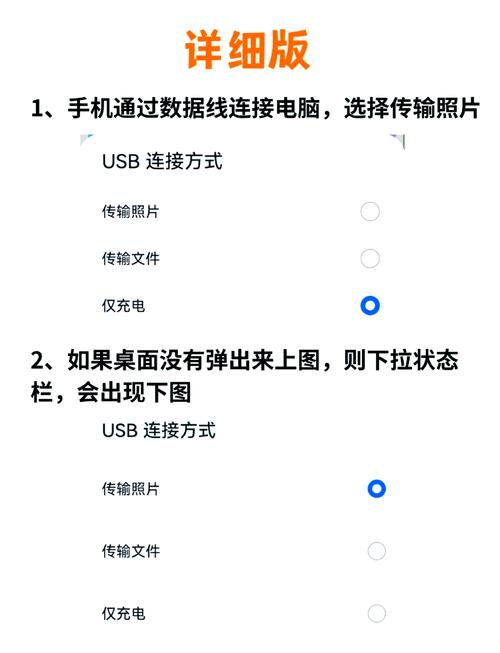
使用微信文件传输助手
微信自带的文件传输助手功能是最直接的方法之一,它通过微信客户端在手机和电脑之间同步数据,确保您的电脑上已经安装了微信客户端,并且手机和电脑登录的是同一个微信账号。
在手机微信中,打开需要传输的照片,可以是相册中的图片或聊天记录里的照片,点击照片,选择“保存到手机”以确保照片在本地相册中,回到微信主界面,在搜索栏中输入“文件传输助手”并打开它,点击输入框旁的“+”号,选择“照片”,从相册中勾选需要传输的照片,最后点击“发送”,在电脑端打开微信,找到文件传输助手会话,就能看到刚刚发送的照片,直接右键点击“另存为”即可保存到电脑指定文件夹。
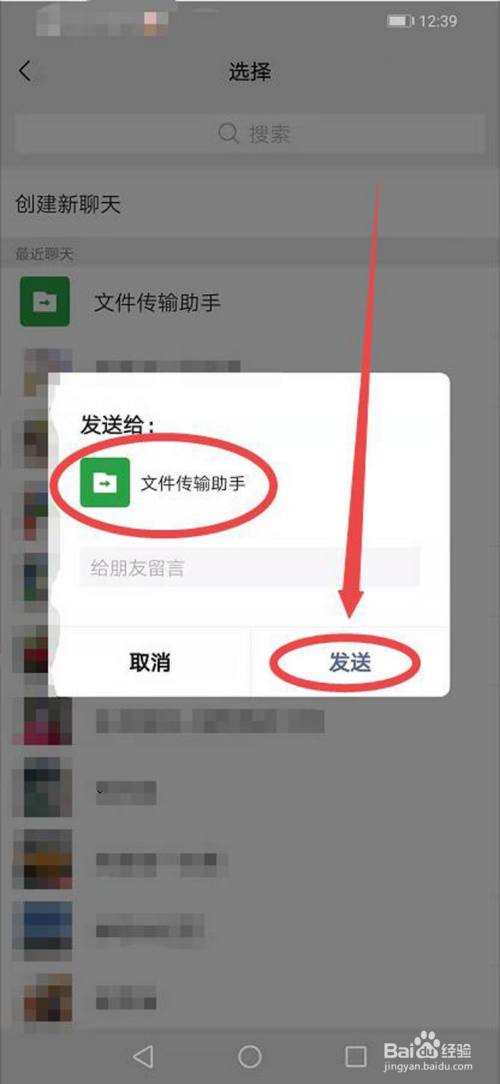
这种方法简单快捷,适合传输少量照片,但需要注意的是,如果照片数量较多,可能会因为网络问题导致传输速度变慢,我个人习惯在传输前检查网络连接,避免中途中断。
通过数据线连接手机和电脑
如果您需要传输大量照片或大文件,使用数据线连接手机和电脑是最稳定可靠的方式,这种方法不依赖网络,速度也较快。
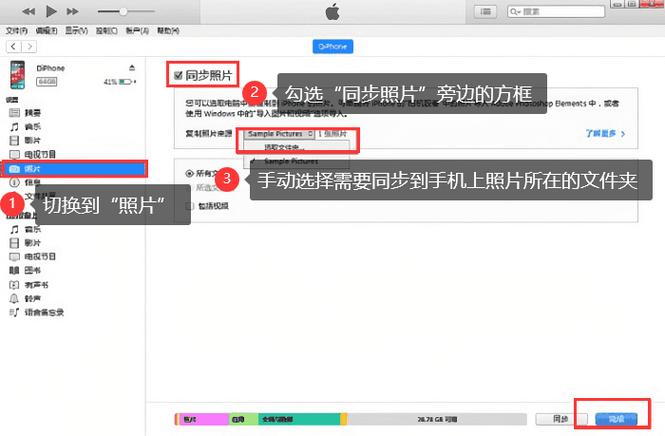
对于安卓用户,首先用数据线将手机连接到电脑的USB端口,手机会弹出连接提示,选择“传输文件”或“MTP模式”,然后在电脑上打开“此电脑”或“我的电脑”,找到手机的设备图标并双击进入,通常会在“内部存储”或“DCIM”文件夹中找到照片文件夹,直接复制粘贴到电脑即可。
对于iPhone用户,连接数据线后,电脑可能需要安装iTunes或依赖系统自带的照片应用,在Windows电脑上,通常会弹出自动播放窗口,选择“导入图片和视频”,然后按照提示操作,或者,打开“此电脑”,找到Apple iPhone设备,进入后选择照片文件夹进行复制,Mac用户则可以直接使用“照片”应用导入。
这种方法虽然步骤稍多,但传输速度快且稳定,我推荐在备份大量照片时优先使用数据线连接,以避免网络波动带来的问题。
利用云存储服务
云存储是另一种灵活的传输方式,特别适合需要在多设备间同步照片的用户,常见的云服务包括微信收藏、百度网盘或iCloud等。
以微信收藏为例,在手机微信中打开照片,点击右下角的“...”按钮,选择“收藏”,在电脑微信中打开“收藏”功能,找到该照片并下载到本地,微信收藏有空间限制,适合临时传输少量照片。
如果您使用百度网盘,先在手机上下载并登录百度网盘App,点击“上传”按钮,选择照片文件夹进行上传,上传完成后,在电脑端登录同一百度网盘账号,找到上传的照片并下载,这种方法支持大文件传输,且可以长期存储,我经常用百度网盘备份旅行照片,因为它自动同步功能很省心。
对于iPhone用户,iCloud照片库也是一个好选择,在手机设置中开启“iCloud照片”,照片会自动上传到云端,在电脑上登录iCloud网站或使用iCloud for Windows应用,就能下载照片,免费iCloud空间有限,如果需要大量存储,可能需要付费升级。
其他实用方法
除了上述方法,还有一些辅助方式可以尝试,通过邮件发送照片:在手机微信中保存照片后,打开邮箱应用,将照片作为附件发送到自己的邮箱,然后在电脑上登录邮箱下载,这种方式适合传输少量照片,但步骤较多,效率不高。
一些第三方应用如AirDroid或SHAREit也支持无线传输,但需要安装额外软件,可能涉及隐私风险,我建议优先使用官方或可信赖的工具,以确保数据安全。
个人观点
从我的经验来看,选择传输方法时应根据实际需求灵活调整,如果您只是偶尔传输几张照片,微信文件传输助手就足够了;如果需要备份大量数据,数据线连接或云存储会更高效,无论哪种方式,记得定期整理照片,避免电脑存储混乱,传输过程中注意保护隐私,避免在公共网络上操作敏感照片,技术工具本是为了让生活更便捷,找到适合自己的方法,才能真正享受数字时代的便利。