
在现代生活中,网络连接已成为日常必需品,有时我们身处没有无线路由器的环境,却需要让多台设备共享网络,这时,将电脑设置为Wi-Fi热点就成为一个实用解决方案,它能让你的笔记本电脑或台式机充当临时路由器,为手机、平板等设备提供无线网络接入,下面,我将详细介绍在不同操作系统下实现这一功能的方法,并分享一些实用建议。
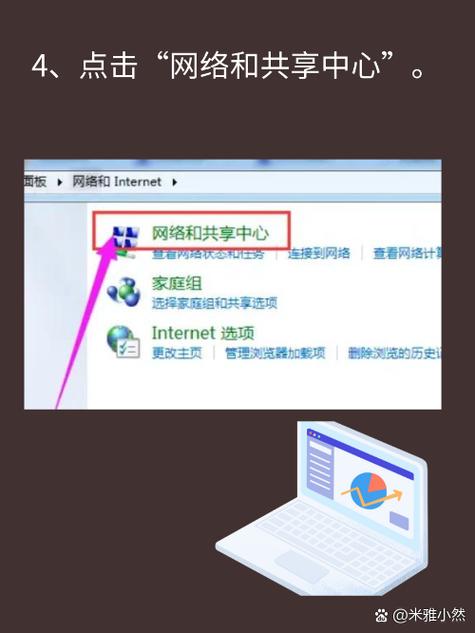
我们来谈谈Windows系统,Windows 10和11版本内置了移动热点功能,操作简单快捷,打开设置菜单,选择“网络和Internet”,然后点击“移动热点”,你可以开启热点,并自定义网络名称和密码,建议使用强密码组合,包括字母、数字和符号,以防止未经授权的访问,如果内置功能无法使用,还可以通过命令提示符来设置,以管理员身份运行命令提示符,输入“netsh wlan set hostednetwork mode=allow ssid=你的网络名 key=你的密码”来创建热点,然后输入“netsh wlan start hostednetwork”启动它,完成后,别忘了在网络设置中共享你的互联网连接,这种方法虽然稍复杂,但灵活性高,适合临时需求。
对于macOS用户,系统自带的互联网共享功能同样方便,进入系统偏好设置,选择“共享”,然后勾选“互联网共享”,在“共享以下来源的连接”中,选择你的有线或无线网络,并在“用以下端口共享给电脑”中勾选Wi-Fi,点击“Wi-Fi选项”设置网络名称和密码,启用后,其他设备就能搜索到你的热点,macOS的界面直观,操作流畅,适合不熟悉命令行的用户,记得在不需要时关闭共享,以避免不必要的电池消耗或安全风险。
除了系统自带工具,第三方软件也是一个选项,市面上有许多免费工具可以帮助设置热点,例如Virtual Router或MyPublicWiFi,这些软件通常提供图形界面,简化了设置过程,适合初学者,但选择时要注意软件来源,确保从官方或可信渠道下载,以避免恶意软件,我个人更推荐系统自带功能,因为它们更稳定,且不需要额外安装。
在设置热点时,有几个关键点需要留意,网络安全性是首要考虑,使用WPA2或更高加密标准,并定期更换密码,防止他人盗用,监控连接设备数量,避免过多设备拖慢速度,如果你的电脑性能有限,热点可能会影响整体运行效率,尤其是在进行高带宽活动如视频流时,建议在设置前关闭不必要的后台应用,以优化性能,检查你的网络套餐是否允许共享,有些运营商可能对此有限制。
从个人经验来看,将电脑变成Wi-Fi热点在旅行或临时办公中非常实用,我曾经在酒店房间里用笔记本电脑共享网络,让手机和平板同时上网,解决了多设备连接的烦恼,它不仅节省了额外路由器的成本,还提升了灵活性,这不是永久解决方案,长期使用还是建议投资专业设备。
掌握这一技能能让你的数字生活更便捷,无论是通过系统工具还是第三方软件,关键在于根据自身需求选择合适方法,希望这些分享能帮助你轻松实现网络共享,享受无缝连接带来的便利。