
电脑在日常使用中会不断积累各种临时文件、缓存数据和冗余信息,这些被统称为电脑垃圾,它们不仅占用存储空间,还会拖慢系统运行速度,导致程序响应迟缓甚至意外崩溃,许多用户可能忽略了这一点,直到电脑性能明显下降才意识到问题,定期清理电脑垃圾并不复杂,只需掌握一些基本方法,就能让设备恢复高效状态,下面,我将分享几种实用技巧,帮助您轻松删除电脑垃圾。
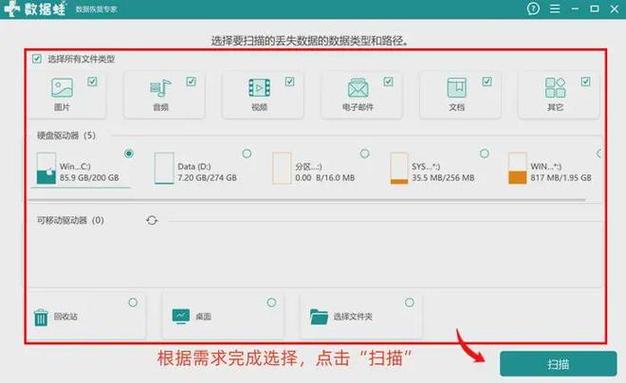
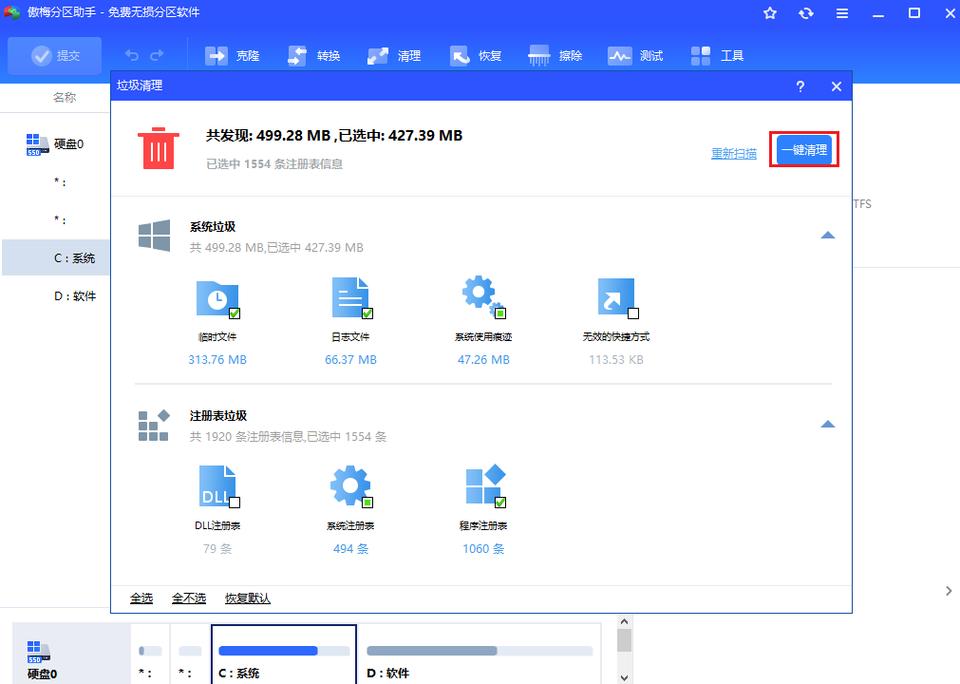
利用操作系统自带的清理工具是最安全便捷的方式,对于Windows用户,系统内置了“磁盘清理”功能,您可以点击开始菜单,在搜索栏中输入“磁盘清理”,然后选择需要清理的驱动器,例如C盘,工具会自动扫描并列出可删除的文件类型,如临时文件、回收站内容或系统缓存,勾选这些项目后,确认执行清理即可,这个过程通常只需几分钟,却能释放大量空间,类似地,macOS用户可以通过“关于本机”中的存储管理功能来操作,进入苹果菜单,选择“关于本机”,点击“存储”标签,然后使用“管理”选项,系统会提供清理建议,比如删除废纸篓中的文件或优化存储,您可以根据提示逐步完成。
手动删除临时文件也是一种有效方法,但需要稍加注意以避免误删重要数据,在Windows系统中,您可以按下Win键和R键组合,打开运行对话框,输入“%temp%”并回车,这会打开临时文件夹,里面存放着许多程序运行时产生的无用文件,您可以全选并删除这些内容,如果某些文件正在使用无法删除,跳过即可,对于macOS,临时文件通常位于用户目录下的Library文件夹中,打开Finder,点击顶部菜单的“前往”,按住Option键选择“资源库”,然后找到Caches文件夹,里面的缓存数据可以安全删除,但请避免改动其他系统文件,手动清理能让您更直观地了解电脑中积累了哪些垃圾,同时培养良好的使用习惯。
浏览器的缓存和历史记录也是电脑垃圾的主要来源,随着上网时间增加,浏览器会保存大量临时数据,如网页图片、Cookie和下载记录,这些内容虽然能加速页面加载,但长期不清理会占用可观的空间,以Google Chrome为例,您可以点击右上角的三个点图标,进入“设置”,选择“隐私和安全”中的“清除浏览数据”,您可以选择时间范围(如“全部时间”)和数据类型(如缓存图像和文件),然后一键清除,其他浏览器如Firefox或Safari也有类似功能,通常在设置或历史菜单中就能找到,定期清理浏览器数据不仅能释放存储,还能保护隐私,减少个人信息泄露的风险。
卸载不再使用的软件是释放空间的直接途径,许多程序在安装后会留下残留文件,即使卸载也不完全清除,在Windows中,您可以通过控制面板的“程序和功能”来管理已安装软件,列表中的每个程序都有大小信息,优先删除那些占用空间大且长期不用的应用,macOS用户则可以将应用程序拖到废纸篓,或者使用Launchpad中的删除选项,对于更彻底的清理,可以考虑使用专业卸载工具,但选择时务必谨慎,优先选择信誉良好的品牌以避免安全风险,卸载软件后,建议再检查一下文档或下载文件夹,删除与之相关的残留文件,确保彻底清理。
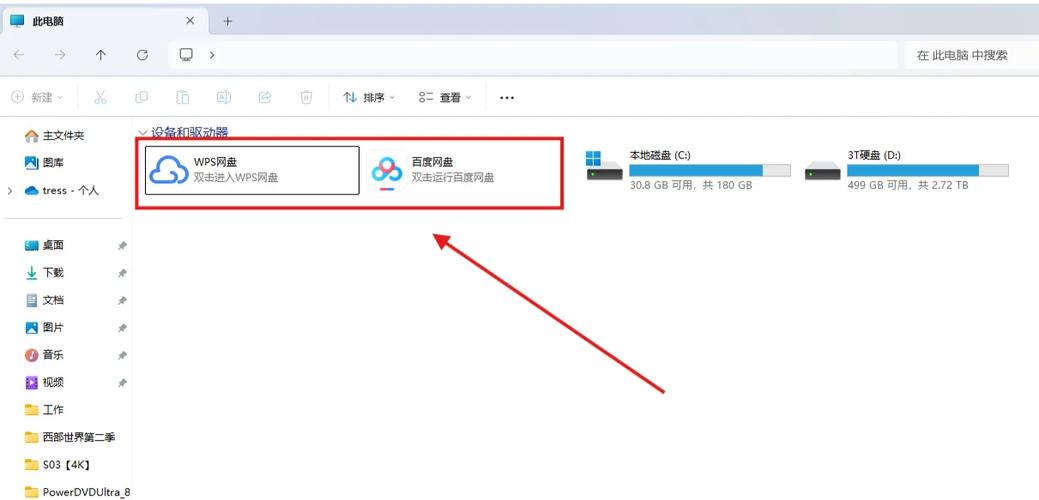
除了以上方法,养成一些日常习惯也能有效减少电脑垃圾的产生,定期清空回收站或废纸篓,避免文件堆积;将大文件如视频或照片备份到云存储或外部硬盘,减轻本地磁盘负担;关闭不必要的开机自启动程序,减少系统资源占用,您还可以设置每月一次的提醒,专门用于电脑维护,包括更新系统、扫描病毒和清理垃圾,这样的小举动能预防问题积累,让电脑长期保持最佳状态。
从个人经验来看,电脑垃圾的清理不仅仅是技术操作,更是一种维护习惯的养成,我曾在工作中遇到电脑突然卡顿的情况,后来发现是因为临时文件堆积过多,自从养成每周简单清理一次的习惯后,设备运行明显顺畅许多,我认为,现代人依赖电脑处理各种任务,保持其高效性就是对时间和精力的节约,无需复杂工具或专业知识,只需花一点时间关注这些细节,就能显著提升使用体验,定期维护比等到问题爆发再解决要轻松得多,这也是我对所有电脑用户的真诚建议。