
在日常工作中,我们有时会遇到需要远程重启电脑的情况,无论是办公室的同事求助,还是管理服务器,掌握这项技能都能提高效率,下面将详细介绍几种常见方法,帮助您根据具体环境选择合适方案。
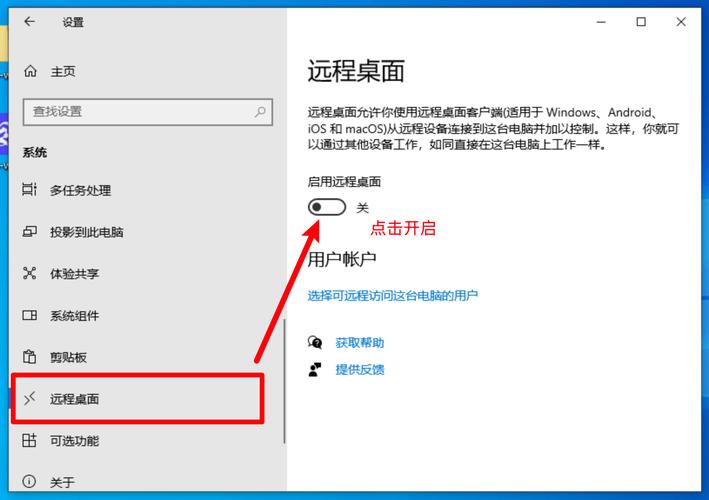
使用Windows远程桌面连接
如果目标计算机已开启远程桌面功能,这是最直接的方式,首先确保两台设备处于同一网络或VPN环境中,且您拥有管理员权限。
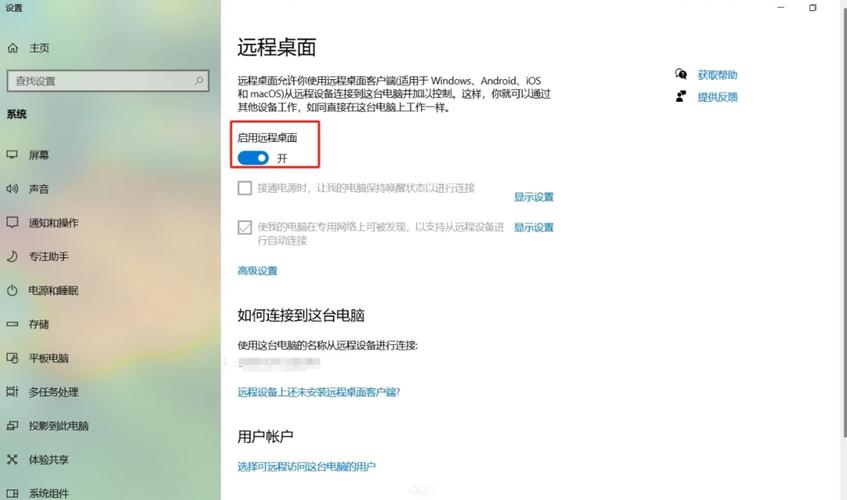
在本地电脑搜索栏输入“远程桌面连接”,启动程序后输入目标计算机的IP地址或主机名,成功登录后,操作过程与使用本地电脑完全相同:点击开始菜单,选择电源选项中的“重启”即可。
需要注意的是,这种方式会中断所有已连接的远程会话,如果目标计算机有用户正在使用,系统将提示您保存工作数据,在企业环境中,建议提前与使用者沟通,避免数据丢失。

通过命令行实现远程重启
对于习惯使用命令行的用户,Windows系统内置的shutdown命令配合特定参数,能快速完成重启任务。
以管理员身份运行命令提示符或PowerShell,输入基础命令格式为:shutdown /r /m \计算机名 /t 时间/r”代表重启,“/m”后接目标计算机名称,“/t”设定倒计时(单位:秒),例如需要立即重启名为DESKTOP-ABC的电脑,应输入:shutdown /r /m \DESKTOP-ABC /t 0
执行此命令前,请确认已通过以下方式建立连接凭据:net use \计算机名IPC$ "密码" /user:"用户名"
这种方法特别适合需要批量管理多台计算机的场景,可将命令写入脚本实现自动化操作。
利用第三方远程控制软件
对于非专业用户,TeamViewer、AnyDesk等跨平台软件提供了更简易的操作界面,安装完成后,软件会生成专属ID和临时密码。
在主界面输入对方提供的ID,建立连接后即可看到远程计算机桌面,找到菜单栏中的“操作”或“计算机”选项,直接选择重启功能,这类软件的优点在于能穿透不同网络环境,无需复杂设置,同时支持文件传输和语音通话等附加功能。
服务器环境下的特殊处理
当需要重启远程服务器时,通常采用专业管理方式,通过SSH协议连接Linux服务器后,输入sudo reboot命令即可完成重启,对于Windows服务器,除了上述方法,还可通过服务器管理器中的角色和功能模块进行操作。
在数据中心环境中,还可利用iDRAC、iLO等带外管理工具,这类系统独立于操作系统运行,即使服务器无响应也能实现重启,大大提高了运维可靠性。
操作前的必要准备
无论采用哪种方法,重启前都应完成以下准备工作:确认远程用户已保存所有工作文档关闭正在运行的重要应用程序检查CPU和内存使用情况,判断是否必要立即重启告知相关用户预计停机时间,避免影响正常工作
常见问题与解决方法
实际操作中可能会遇到连接失败的情况,首先检查网络连通性,使用ping命令测试能否到达目标计算机,若提示权限不足,请确认账户是否属于目标计算机的管理员组,防火墙设置也可能阻断连接,需要确保相关端口处于开放状态。
对于提示“系统找不到指定文件”的错误,通常是由于目标计算机名称输入错误或网络发现功能未开启,可通过控制面板中的网络和共享中心,启用网络发现和文件共享功能。
远程重启计算机是项实用性很强的技能,选择适合自身技术水平和环境条件的方法至关重要,从图形化界面到命令行操作,从内置工具到第三方软件,多种方案可满足不同场景需求,掌握这些方法不仅能解决实际问题,也能提升计算机管理能力,建议在测试环境中熟悉操作流程,再应用于正式场合,确保工作流程的顺畅进行。