
电脑声音太小是许多用户常遇到的问题,尤其是在观看视频、听音乐或进行在线会议时,音量不足可能源于软件设置、硬件限制或驱动程序问题,本文将详细介绍多种方法,帮助您有效提升电脑音量,确保音频体验更佳。
软件设置调整
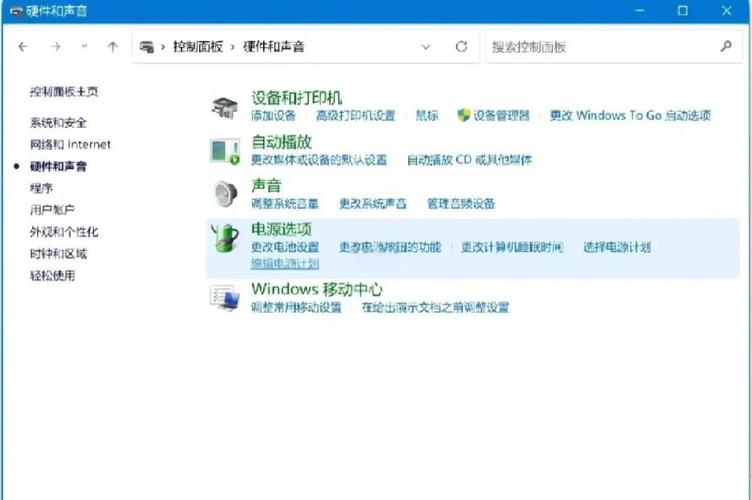
系统自带的音量控制是提升音量的基础步骤,在Windows系统中,点击任务栏右下角的扬声器图标,将主音量滑块调至最高,检查“音量混合器”,确保各个应用程序的音量未被单独调低,浏览器或媒体播放器的音量可能独立于系统音量,需要逐一调整。
对于Mac用户,进入“系统偏好设置”中的“声音”选项,调整输出音量滑块,启用“音量平衡”功能可以自动平衡不同音频源的音量,避免突然的声响变化。
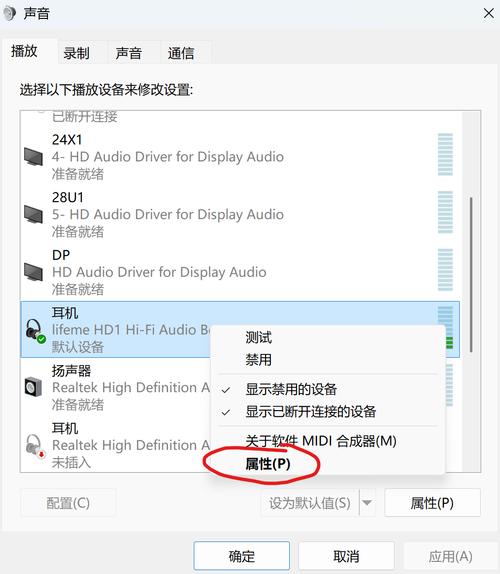
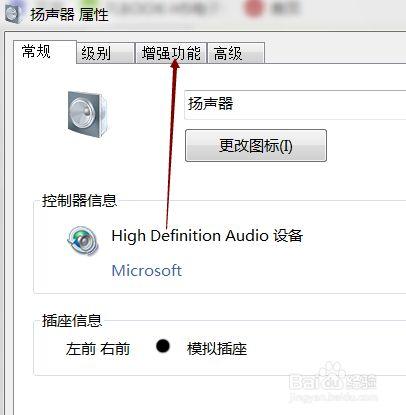
许多操作系统还内置了音频增强功能,在Windows中,右键点击扬声器图标,选择“播放设备”,然后双击默认设备进入“属性”,在“增强”选项卡中,启用“响度均衡”或“低音增强”等选项,这些功能可以放大音频信号,使声音更响亮清晰,但需注意,过度增强可能导致音质失真,建议适度使用。
第三方音频软件也是不错的选择,Equalizer APO或Voicemeeter等免费工具允许用户自定义音频均衡器,提升特定频段的音量,安装后,通过增加中高频增益,可以有效增强人声和细节部分,让声音更突出。
硬件检查与优化
如果软件调整后音量仍不足,可能是硬件问题,检查扬声器或耳机的连接是否牢固,松动的接口或损坏的线缆会导致信号损失,影响音量输出,尝试更换不同的USB端口或音频插孔,以排除接口故障。
外部设备如扬声器或耳机可能自带音量控制,确保其物理旋钮或按钮已调至最大,使用高质量的音频线缆可以减少干扰,提升信号传输效率。
对于笔记本电脑或一体机,内置扬声器的功率有限,容易在嘈杂环境中显得不足,考虑添加外接扬声器或耳机放大器,这些设备能提供更强的驱动能力,显著提升音量水平,选择时,注意匹配电脑的音频输出接口,如3.5mm插孔或USB连接。
定期清洁硬件也很重要,灰尘积累在扬声器网格或接口处,可能阻碍声音传播,用软刷或吹气球轻轻清理,避免使用液体清洁剂,以防损坏组件。
驱动程序与系统更新
过时或损坏的音频驱动程序是音量问题的常见原因,在Windows中,打开“设备管理器”,找到“声音、视频和游戏控制器”,右键点击音频设备选择“更新驱动程序”,允许系统自动搜索最新版本,或从制造商网站下载并手动安装。
Mac用户可通过“软件更新”检查系统升级,确保音频驱动为最新版本,更新驱动程序不仅能修复音量问题,还可能引入新的音频优化功能。
在某些情况下,禁用音频增强功能反而能提升音量,在Windows的“播放设备”属性中,尝试关闭所有增强选项,然后测试音量变化,这可以排除软件冲突导致的限制。
高级技巧与注意事项
如果上述方法无效,可以尝试重置音频设置,在Windows中,使用“疑难解答”工具扫描并修复音频问题,Mac用户可通过重置NVRAM或SMC来恢复默认设置,具体步骤因机型而异,需参考官方指南。
使用第三方媒体播放器时,如VLC或PotPlayer,它们内置了音频放大功能,在播放视频时,进入音频设置,将“音量放大”选项调高至150%或更高,但需注意避免破音。
对于游戏或专业应用,检查软件内的音频设置,许多游戏允许单独调整音效和背景音乐音量,确保主音量未受限制。
环境因素也会影响音量感知,在安静环境中,即使中等音量也可能足够;而在嘈杂场所,建议使用降噪耳机或调高音量,但需注意保护听力,避免长时间高音量使用。
个人观点
提升电脑音量需要综合软件和硬件方法,从简单设置到设备升级,都能带来明显改善,作为日常用户,我建议优先检查系统设置和驱动程序,这些往往是快速解决问题的关键,如果经常需要高音量,投资一个高质量的外接扬声器或耳机是值得的,它能提供更稳定和清晰的音频输出,适度调整音量不仅提升体验,还能延长设备寿命。