
在日常办公和上网冲浪中,我们偶尔还是会遇到需要用到Internet Explorer(IE)浏览器的情况,尤其是访问一些老旧的企业内部系统或特定网银站点时,如果你的IE浏览器出现页面显示不全、功能无法使用或安全提示频繁等问题,或许正是考虑升级它的合适时机。
需要明确一点:微软已于2023年正式终止对IE浏览器的支持,这意味着它不再接收任何安全或功能更新,我们所说的“升级”,通常包含两种路径:一是将IE浏览器本身更新至其最终版本;二是从根本上转向更现代、更安全的浏览器,并通过设置来兼容老旧网站。
第一部分:更新Internet Explorer至最终版
IE浏览器是Windows系统的一个内置组件,它的版本与操作系统深度绑定,更新IE,本质上就是更新你的Windows系统。
对于Windows 10用户:系统内置的IE 11已是该系列的最终版本,你无需单独寻找IE的升级程序,只需确保你的Windows 10系统为最新状态。
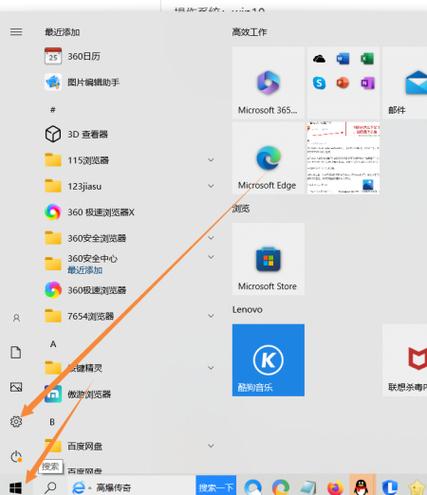
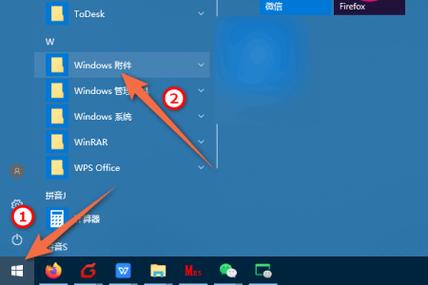
- 点击“开始”菜单,选择“设置”(齿轮图标)。
- 进入“更新与安全”。
- 点击“Windows更新”,然后选择“检查更新”。
- 系统会自动下载并安装所有重要更新,其中就包含IE 11的最新安全补丁,完成更新后重启电脑即可。
对于Windows 7用户:微软已停止对Windows 7的主流支持,尽管通过特定扩展安全更新计划仍可能获得补丁,但对普通用户而言,继续使用Windows 7和IE浏览器存在显著安全风险,最稳妥的方案是考虑将操作系统升级至Windows 10或Windows 11,如果条件暂时不允许,请至少确保系统已安装所有历史更新,将IE升级到最终的IE 11版本。
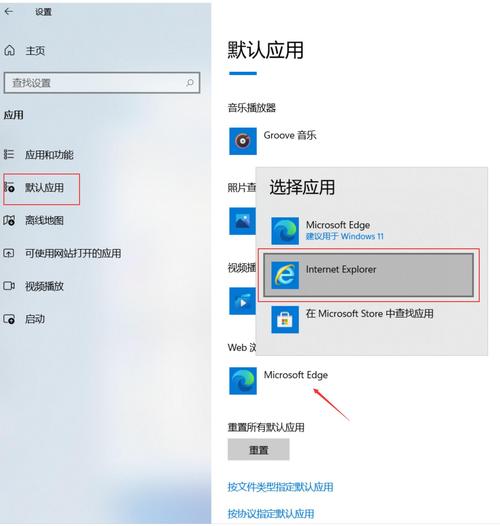
第二部分:拥抱现代浏览器的“IE模式”
鉴于IE已被淘汰,更长远和安全的解决方案是换用如Microsoft Edge、Google Chrome或Mozilla Firefox等现代浏览器,它们速度更快、安全性更高,并且绝大多数都提供了对老旧网站的兼容方案。
以微软力推的Microsoft Edge浏览器为例,它内置了“IE模式”,可以无缝加载那些仅兼容IE的网站。
- 确保Edge为最新版:Windows 10和11系统已预装Edge,通过系统更新即可保持其最新状态。
- 企业级策略配置:对于企业IT管理员,可以通过组策略来集中配置站点列表,指定哪些网址自动在IE模式下打开。
- 个人用户临时使用:对于偶尔遇到的兼容性站点,你可以点击Edge浏览器右上角的三个点,选择“在Internet Explorer模式下重新加载页面”,首次使用时会提示你重启浏览器以启用此功能。
这种方式让你既能享受现代浏览器的优良性能与安全防护,又能兼顾对特定老旧网站的访问需求。
第三部分:升级前后的注意事项
在着手升级前,做好充分准备可以避免许多不必要的麻烦。
- 备份重要数据:虽然更新系统通常很安全,但养成操作前备份浏览器收藏夹、账户密码等关键数据的习惯总是有益的。
- 告知相关方:如果你负责维护企业内部的某个应用系统,在推动浏览器升级前,务必提前通知所有用户,并进行充分的兼容性测试,确保核心业务不受影响。
- 清理浏览器缓存:升级完成后,清除一下浏览器缓存和Cookie有时能解决页面显示异常等遗留问题。
常见问题与解决思路
- 系统更新后,依然无法打开某些网站。这可能意味着该网站完全依赖IE的特定技术,而新版IE或Edge的默认模式已不再支持,应优先尝试使用上述的Edge浏览器“IE模式”。
- 升级后,企业内部系统部分功能失灵。这通常是ActiveX控件等老旧组件与新环境不兼容所致,首先确认已使用IE模式,如果问题依旧,需要联系系统开发商,推动其对系统进行现代化改造,这是最根本的解决办法。
- 是否可以从第三方网站下载新版IE?绝对不建议,IE作为系统组件,只能通过官方的Windows Update渠道获取更新,从任何第三方网站下载的所谓“IE安装包”都极可能捆绑了恶意软件,严重威胁电脑安全。
从技术发展的视角看,执着于一款已经退出历史舞台的浏览器并非明智之举,无论是出于安全考量还是为了提升工作效率,将目光转向现代浏览器,并善用其兼容模式,才是更具前瞻性的选择,对于个人用户,这是一个简单的习惯转变;对于企业和机构管理者,这则是一次推动内部应用系统迭代升级、提升整体信息安全水平的良好契机。