
屏幕截图是现代数字生活中一个极其实用的功能,无论是记录重要信息、分享错误提示,还是保存灵感瞬间,它都能派上用场,作为一名网站站长,我经常需要处理各种屏幕截图任务,尤其是在测试网站界面或与团队沟通时,我将分享一些简单有效的方法,帮助您轻松截取电脑全屏,无需依赖复杂工具,只需利用操作系统自带的快捷方式或基本应用。
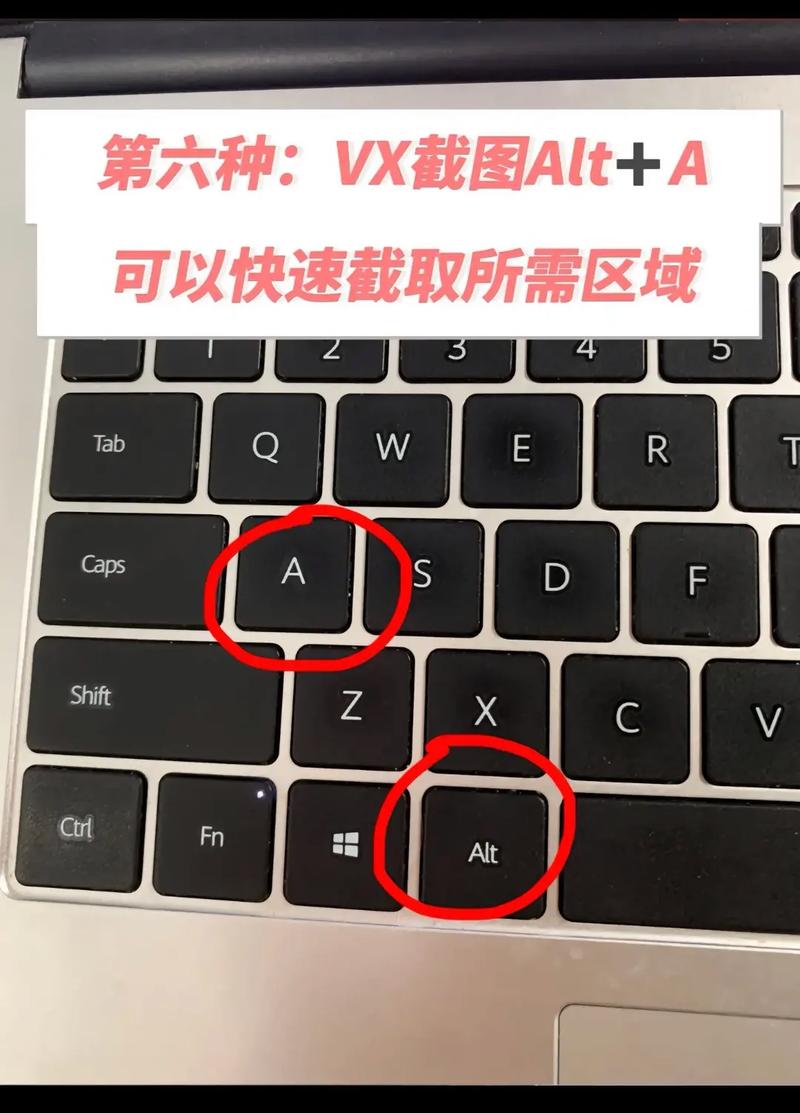
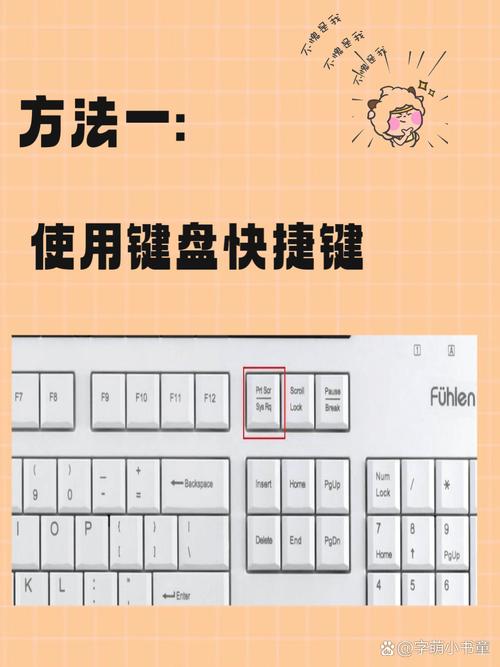
在Windows系统中,截取全屏最为直接的方式是使用键盘上的“PrtSc”键(有时标记为Print Screen),按下这个键后,系统会将整个屏幕的图像复制到剪贴板中,您可以打开画图、Word或其他图像编辑软件,使用粘贴功能(Ctrl+V)将截图插入,然后保存为图片文件,这种方法适合快速捕捉静态内容,但如果您想即时编辑或标注截图,Windows还提供了“截图工具”或更新的“截图与草图”应用,通过Windows搜索栏输入“截图工具”即可启动,它允许您选择全屏、窗口或自定义区域截图,并添加简单的注释,对于Windows 10或11用户,使用Win+Shift+S组合键可以快速调出截图界面,选择“全屏截图”模式,图像会自动保存到剪贴板或指定文件夹,这些内置工具非常可靠,避免了安装额外软件的麻烦,同时保证了操作的便捷性。
如果您使用的是Mac电脑,截取全屏同样简单高效,最常用的方法是按下Command+Shift+3组合键,系统会立即捕捉整个屏幕,并将图片保存到桌面默认位置,图片通常以PNG格式存储,文件名包含日期和时间戳,方便您后续管理,Mac还提供了更灵活的选项,比如Command+Shift+4可以让您选择特定区域,但如果需要全屏,只需在按下组合键后按空格键,光标会变为相机图标,点击任意窗口即可捕捉全屏,Mac的预览应用也支持截图功能:打开预览,从菜单栏选择“文件”>“截图”>“全屏”,图像会直接在预览中打开,供您编辑或分享,这些方法都体现了苹果系统的直观设计,让用户无需学习复杂步骤就能完成高质量截图。
对于Linux用户,截取全屏的方法因发行版而异,但大多数系统都内置了相关工具,在Ubuntu或Fedora等常见发行版中,按下PrtSc键会直接弹出保存对话框,让您选择截图保存的位置和格式,如果您使用GNOME桌面环境,可以尝试Shift+PrtSc组合键来选择区域,或者通过应用程序菜单搜索“截图”工具,它通常支持全屏、延时截图等功能,在KDE Plasma环境中,Spectacle是一个强大的替代工具,提供全屏、窗口或区域截图选项,并允许添加注释,Linux的灵活性意味着您还可以通过终端命令实现截图,例如使用scrot工具,输入“scrot -b”命令即可捕捉全屏并保存为文件,虽然这些方法可能稍显技术性,但它们确保了跨平台的一致性,适合喜欢自定义操作的用户。
除了操作系统自带功能,第三方软件也能提升截图体验,但作为站长,我建议优先使用系统工具,以减少安全风险和提高效率,一些免费工具如Lightshot或Greenshot提供了更多编辑选项,但需要下载安装,可能不适合所有用户,在移动设备日益普及的今天,许多人还会用手机拍摄电脑屏幕,但这往往导致图像模糊或反光问题,相比之下,直接截取全屏能保证画质清晰,便于后续使用。
在实际应用中,屏幕截图不仅限于个人记录,还能用于工作汇报、教学演示或故障排查,我经常在网站开发过程中截图保存页面状态,以便与设计师讨论改进点,注意截图时的隐私问题:确保图像中不包含敏感信息,如个人账户详情或机密文档,如果您需要频繁截图,可以考虑设置快捷键或使用云存储自动同步,这能节省大量时间。
从个人角度看,掌握屏幕截图技巧是数字素养的一部分,它能提升工作效率并促进更好沟通,我倾向于使用系统原生方法,因为它们稳定且无需额外设置,同时避免了兼容性问题,无论您是初学者还是资深用户,这些方法都能快速上手,让截图成为日常工具中的得力助手,如果您有其他心得,欢迎交流分享,共同探索更多实用技巧。