
完成DIY电脑的组装后,许多新手会兴奋地按下电源按钮,却可能卡在启动阶段,别担心,进入系统并不复杂,只需遵循正确步骤,作为一位资深电脑爱好者,我分享自己的经验,帮你顺利迈出第一步。
检查硬件连接
在通电前,务必仔细检查所有组件,电源线、主板供电、CPU风扇和内存条是否插牢?显示器连接线是否接在独立显卡上(如果使用独显)?我曾因疏忽忘记插紧内存,导致开机无显示,花几分钟复查,能避免不必要的挫折,确保机箱内无松动线缆,以免短路。
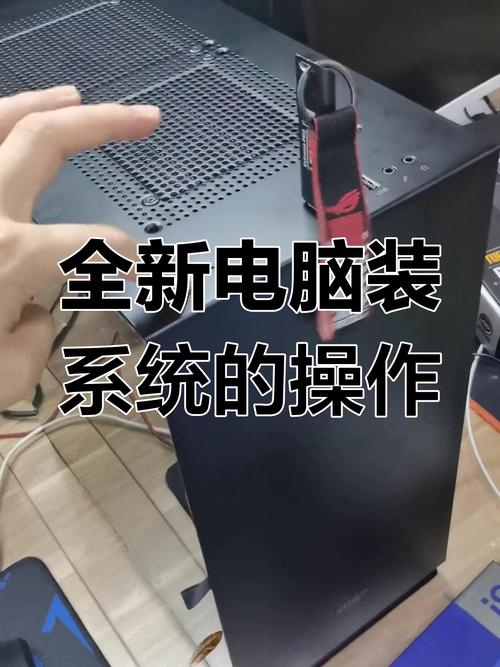
首次启动与BIOS/UEFI设置
按下电源按钮后,注意听机箱声音和观察指示灯,正常启动会伴有风扇转动声和主板LED亮起,如果显示器无信号,先检查视频线连接,成功启动后,通常需要进入BIOS或UEFI界面,大多数主板在开机时按Delete或F2键即可进入。
在BIOS/UEFI中,首先确认硬件识别情况,查看CPU、内存和存储设备是否正常显示,如果未识别硬盘或SSD,可能是数据线问题,设置启动顺序:如果你计划安装操作系统,需将USB设备或光盘设为第一启动项,UEFI界面更直观,支持鼠标操作,而传统BIOS需用键盘导航,记得保存设置后退出,电脑会自动重启。
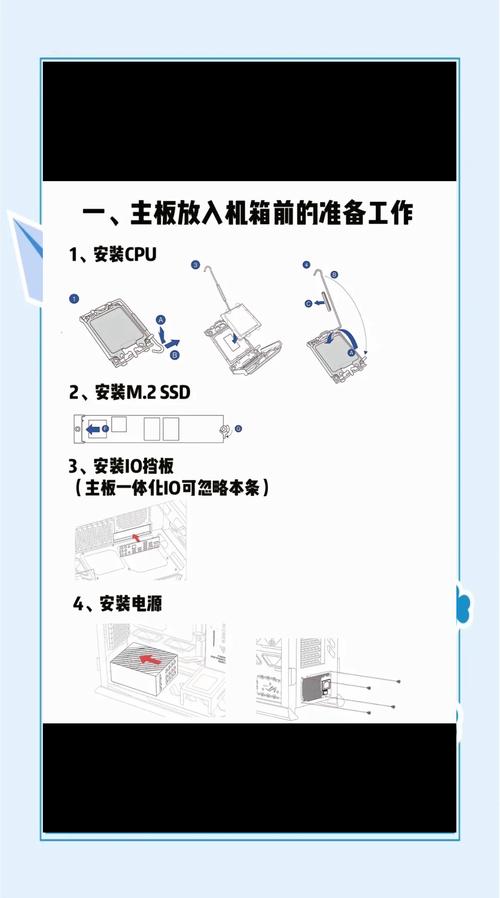
安装操作系统
如果电脑是全新组装,很可能没有预装系统,准备一个系统安装盘:使用另一台电脑下载Windows或Linux镜像,并制作启动U盘,插入U盘后重启,电脑会从安装介质启动。
安装过程中,遵循屏幕提示,选择语言、分区硬盘(建议为系统预留足够空间),然后开始安装,Windows安装通常需要20-30分钟,期间电脑可能重启数次,耐心等待,勿中断电源,安装完成后,系统会提示设置用户账户和密码。
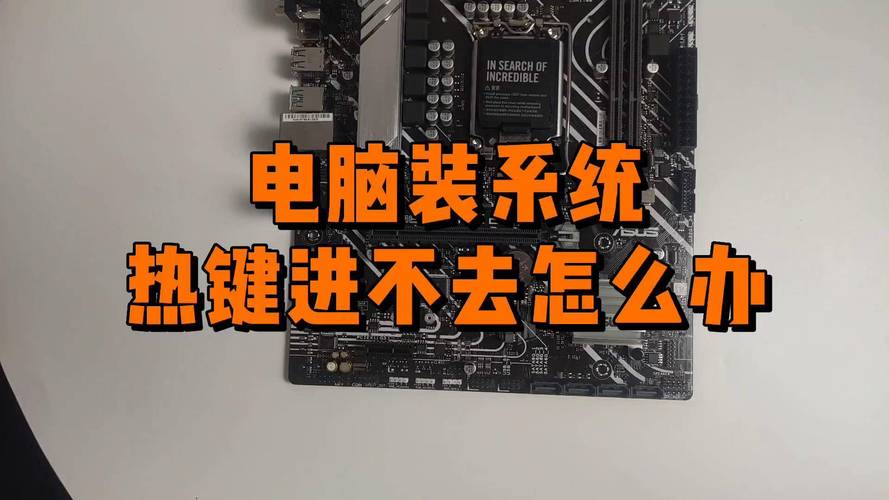
首次进入系统
系统安装完毕,电脑会自动从硬盘启动,你会看到登录界面,输入账户信息即可进入桌面,这时,建议先安装驱动程序:主板、显卡和声卡驱动能确保硬件性能优化,许多主板附带的光盘或官网下载工具可简化这一过程。
如果遇到蓝屏或卡顿,可能是驱动冲突或硬件不兼容,重启进入安全模式排查问题,在日常使用中,定期更新系统和驱动,以提升稳定性。
常见问题与解决
- 开机无显示:检查显示器电源和信号线,尝试重新插拔显卡或内存。
- 无法识别启动设备:在BIOS中确认硬盘优先级,或检查SATA线连接。
- 系统安装失败:可能是镜像文件损坏或USB设备问题,重制安装盘再试。
在我看来,DIY电脑的魅力在于亲手打造的过程,而成功进入系统就像开启一扇新大门,每一次启动都是学习的契机,保持耐心和好奇心,你会收获更多成就感,如果在实践中遇到难题,不妨参考社区论坛或视频教程,但记住:动手尝试才是最好的老师。