
在现代电脑使用中,键盘作为输入设备扮演着至关重要的角色,无论是日常办公、娱乐还是专业操作,一个正常工作的键盘能极大提升效率,有时键盘可能无法正常响应,导致用户困惑,本文将详细介绍如何在电脑上启用键盘,涵盖物理键盘和虚拟键盘的多种方法,并提供实用建议,帮助您快速解决问题。
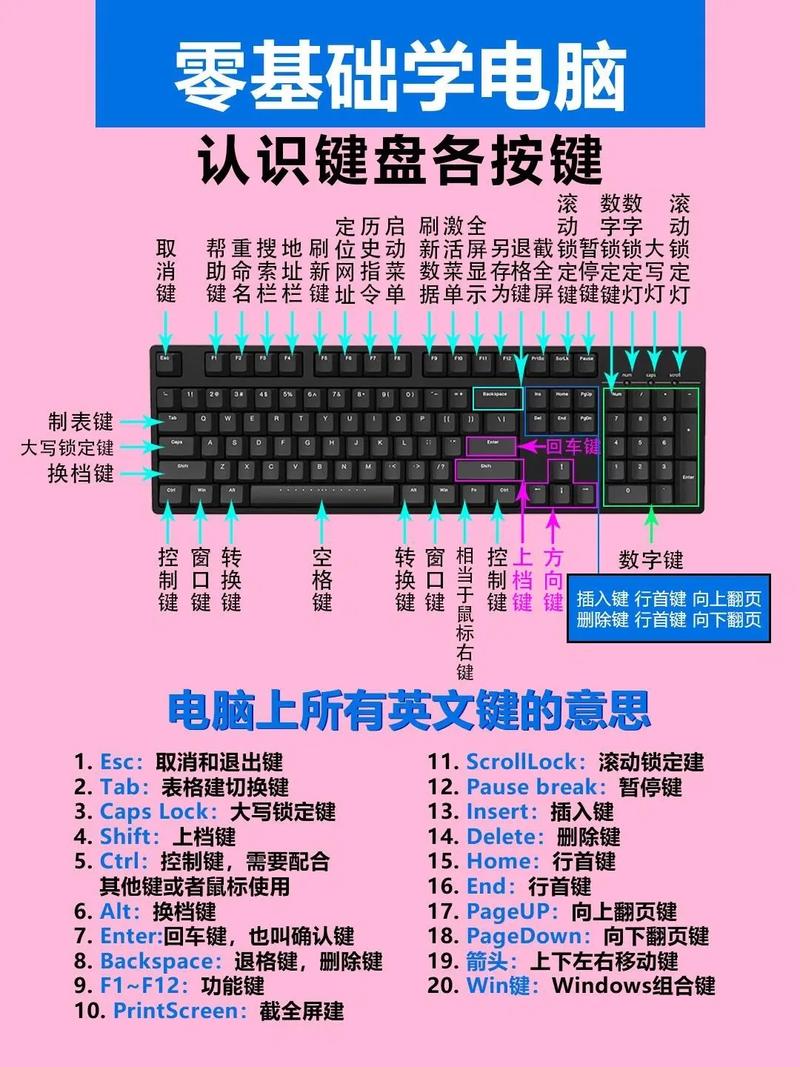
我们需要理解键盘的基本工作原理,键盘通过连接电脑的接口传输信号,系统识别后即可使用,对于物理键盘,常见的有USB接口和无线连接方式,如果键盘无法使用,第一步是检查物理连接,确保键盘线缆牢固插入电脑的USB端口,或者无线键盘的接收器已正确安装,如果使用蓝牙键盘,请确认电脑的蓝牙功能已开启,并进行配对操作,在Windows系统中,您可以通过“设置”中的“设备”选项查看蓝牙设备列表;在Mac系统中,则使用“系统偏好设置”里的“蓝牙”菜单,如果键盘仍无反应,尝试更换USB端口或重启电脑,这能解决许多临时性故障。
如果物理连接正常,但键盘依然无法使用,可能是系统设置问题,在Windows系统中,键盘驱动程序可能未正确安装或已损坏,您可以打开“设备管理器”,查找“键盘”类别,检查是否有黄色感叹号标识,如果有,右键点击该设备,选择“更新驱动程序”或“卸载设备”后重新安装,某些系统设置可能禁用了键盘,在“轻松使用”中心,查看“键盘”选项是否开启了“筛选键”或“粘滞键”,这些功能有时会干扰正常输入,关闭它们后,键盘通常能恢复正常。
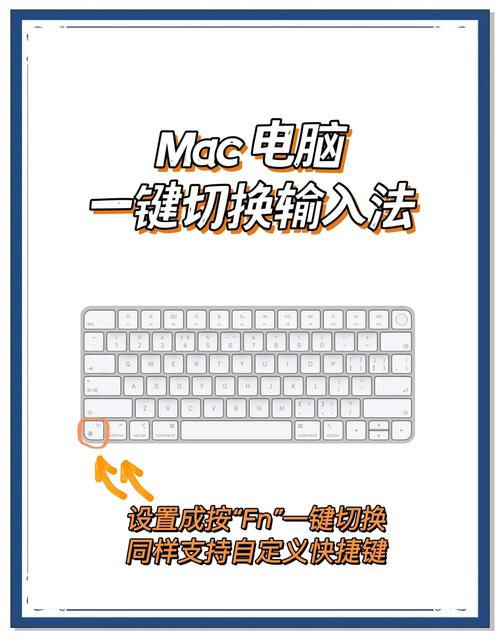
对于Mac用户,键盘问题可能源于系统偏好设置,进入“系统偏好设置”中的“键盘”部分,确认“键盘”标签下的设置是否正确,检查“按键重复”和“延迟直到重复”选项是否合理,同时确保“输入源”未意外切换到其他语言布局,如果使用外接键盘,尝试在“蓝牙”或“USB”设备列表中重新识别,Mac系统还提供“辅助功能”中的“键盘”选项,如果开启了“慢速键”或其他辅助功能,可能会影响响应速度,建议根据需求调整。
虚拟键盘是另一种实用工具,特别适用于触摸屏设备或临时替代物理键盘,在Windows系统中,您可以通过“设置”中的“轻松使用”菜单找到“键盘”选项,开启“屏幕键盘”,这个虚拟键盘会显示在屏幕上,用户可以用鼠标或触摸操作输入文字,在Mac系统中,虚拟键盘称为“键盘显示程序”,可以在“系统偏好设置”的“键盘”部分启用,许多现代操作系统还支持语音输入,作为键盘的补充方式,在Windows中,使用“语音识别”功能;在Mac中,通过“听写”选项实现语音转文字。
当键盘问题涉及软件冲突时,可能需要更深层次的排查,某些应用程序或后台进程可能占用键盘资源,导致输入无响应,在Windows系统中,可以尝试进入“安全模式”启动电脑,这能禁用非必要驱动程序和服务,帮助判断是否为软件冲突,如果键盘在安全模式下工作正常,说明问题可能源于某个第三方程序,您可以逐个禁用启动项或进行系统还原,以恢复稳定状态,对于Mac用户,使用“安全启动”模式同样有效,定期更新操作系统和驱动程序是预防键盘问题的关键,因为更新往往包含错误修复和兼容性改进。
除了系统设置,键盘本身也可能出现硬件故障,如果键盘按键无响应或出现乱码,可能是由于灰尘积累或液体损坏,建议定期清洁键盘,使用压缩空气吹除杂物,并避免在电脑旁饮食,如果键盘已损坏,考虑更换新设备,对于无线键盘,电池电量不足也是常见原因,及时更换电池能解决许多问题。
在个人经验中,我认为键盘问题虽然常见,但大多可以通过简单步骤解决,保持耐心和系统性排查,往往能快速恢复功能,熟悉虚拟键盘和语音输入等替代方式,能在紧急情况下提供便利,电脑使用是一个不断学习的过程,掌握这些基本技能不仅能提升效率,还能增强对技术的信心,如果您经常遇到键盘问题,建议记录下解决过程,以便未来参考,键盘作为人与电脑交互的桥梁,其正常运行关乎整体体验,值得投入时间维护。