
电脑连接音箱是提升音频体验的常见需求,无论是用于娱乐、工作还是学习,都能带来更清晰和沉浸式的声音效果,许多用户可能对如何正确连接感到困惑,其实过程并不复杂,只需遵循一些基本步骤和注意事项,下面将详细介绍几种常见的连接方式,帮助您轻松完成设置。

最传统且广泛使用的方法是通过3.5毫米音频接口连接,大多数电脑和音箱都配备这种标准接口,操作简单直接,找到电脑上的音频输出端口,通常标记为耳机或扬声器图标,然后将音箱的3.5毫米音频线插入该端口,将音箱接通电源并打开开关,调整电脑的音频设置,在Windows系统中,您可以右键点击任务栏的音量图标,选择“播放设备”,确保音箱被设为默认设备;在macOS中,进入系统偏好设置的“声音”选项,检查输出设备是否选中音箱,如果声音没有立即出现,尝试调整音箱音量或检查连接线是否插紧,这种有线连接方式稳定可靠,适合大多数桌面环境,但需注意线缆长度可能限制摆放灵活性。
另一种流行的方式是使用USB接口连接音箱,这种方法特别适用于数字音箱或外置声卡,能提供更高质量的音频传输,将音箱的USB线插入电脑的可用USB端口,系统通常会自动识别并安装驱动程序,如果未自动安装,您可能需要访问音箱制造商的官方网站下载相应驱动,但请勿在内容中提及具体链接,完成后,在电脑的音频设置中将USB设备设为默认输出,USB连接的优点在于传输稳定,抗干扰能力强,同时能为音箱供电,减少额外线缆,但需确保电脑的USB端口供电充足,避免因功率不足导致声音断续。
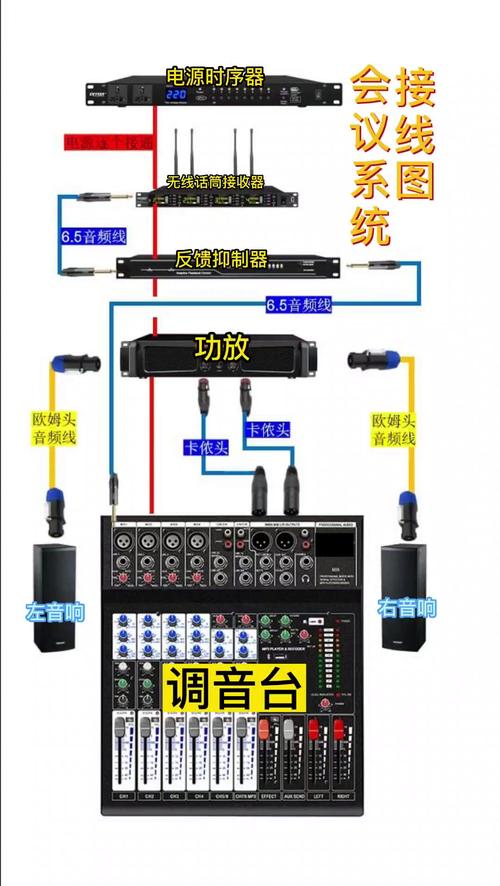
随着无线技术的发展,蓝牙连接成为便捷的选择,确认您的电脑支持蓝牙功能,大多数现代笔记本电脑内置蓝牙,而台式机可能需要外接蓝牙适配器,打开电脑的蓝牙设置,进入配对模式,同时长按音箱上的蓝牙按钮直到指示灯闪烁,在电脑的蓝牙列表中搜索可用设备,选择您的音箱名称并完成配对,成功后,音频将自动通过音箱播放,蓝牙连接免去了线缆束缚,适合移动办公或家庭娱乐,但可能受距离和障碍物影响,导致延迟或信号不稳定,建议在无障碍环境下使用,并保持设备在有效范围内。
除了上述方法,HDMI接口也可用于连接音箱,尤其适用于家庭影院系统或带有音频输出的显示器,将电脑的HDMI端口与音箱或显示器的HDMI输入连接,音频信号会通过HDMI线传输,在电脑的音频设置中,选择HDMI作为输出设备,这种方式能同时传输视频和音频,简化布线,但需确保所有设备兼容HDMI音频标准。
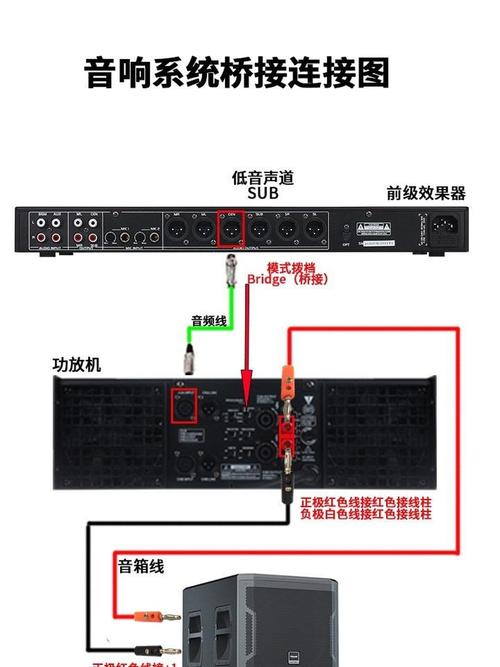
在连接过程中,一些常见问题值得注意,如果连接后没有声音,先检查音量设置是否静音或调低,然后确认连接线是否完好,尝试更换线缆或端口,以排除硬件故障,对于蓝牙连接,确保设备未与其他设备配对,并重启蓝牙服务,更新声卡驱动程序可能解决兼容性问题,您可以通过设备管理器检查更新,环境干扰如电磁设备可能影响有线连接,尽量让音频线远离电源线或路由器。
从个人经验来看,选择连接方式时应根据实际需求权衡利弊,有线连接如3.5毫米或USB更适合追求稳定音质的场景,而蓝牙则提供了更多自由度,无论哪种方法,正确设置都能显著提升电脑使用体验,如果您是初学者,建议从简单的3.5毫米接口开始,逐步尝试其他选项,定期维护设备和保持系统更新,能延长音箱寿命并确保最佳性能,电脑音频世界充满乐趣,通过合适连接,您将享受更丰富的多媒体内容。