
您是否曾经在盯着电脑屏幕时,感觉图标小得像个模糊的小点,每次点击都要凑近屏幕,费力辨认?这并非个例,尤其对于需要长时间面对电脑的朋友或视力逐渐变化的年长用户而言,过小的图标确实影响了使用效率与舒适度。
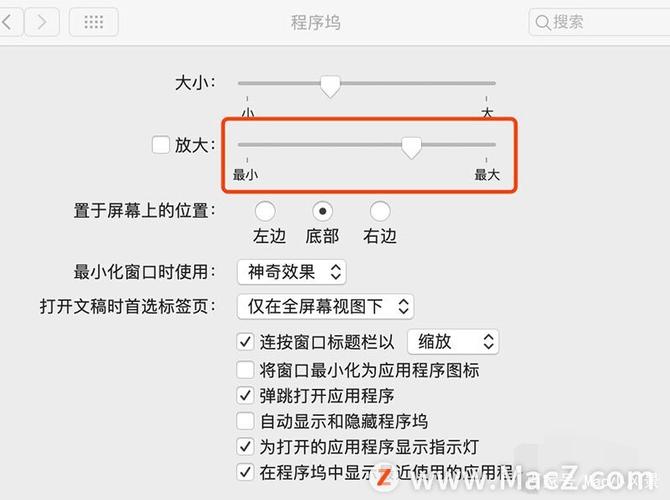
调整电脑图标大小是一项非常简单的操作,无需任何专业软件,一分钟内就能让您的桌面焕然一新,视野更加清晰,我来教您几种主流系统下的方法,您可以根据自己的设备选择最适合的方案。
针对Windows系统用户的调整方法
Windows系统提供了多种灵活的调整方式,总有一种适合您。
最快捷的桌面图标调整这是最常用也最直观的方法,在您的电脑桌面任意空白处,单击鼠标右键,在弹出的菜单中,找到并选择“查看”选项,您会看到三个子选项:“大图标”、“中等图标”和“小图标”,只需点击“大图标”,您的桌面图标就会立刻变大,清晰度显著提升,如果您觉得“大图标”过于占地方,“中等图标”通常是一个兼顾视野与布局的平衡选择。
使用键盘与鼠标的“万能”缩放这个方法不仅适用于桌面,在整个电脑的文件夹、网页中都可以使用,通用性极强,您只需要按住键盘上的 Ctrl 键不放,然后向前或向后滚动鼠标滚轮,向前滚动(向屏幕方向)是放大一切元素,包括图标和文字;向后滚动(向自己方向)则是缩小,您可以动态地调整到自己最舒服的视觉尺寸,非常方便。
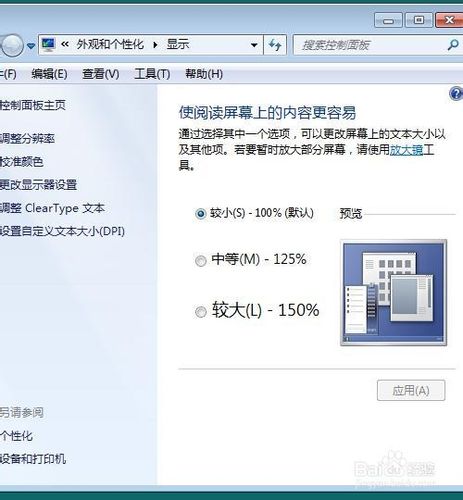
调整整个系统的显示比例(高分辨率屏幕必备)如果您使用的是新款笔记本电脑或高分辨率显示器,可能会发现尽管屏幕清晰,但所有内容,包括文字和图标,都显得异常小巧,这时,单独调整图标可能不够,需要调整整个系统的显示缩放。
- 在桌面空白处右键,选择“显示设置”。
- 在设置窗口中,找到“缩放与布局”下的“缩放”选项。
- 系统会推荐一个百分比(如125%、150%),您可以选择这个推荐值,或者点击“自定义缩放”来设置一个更符合您需求的百分比,完成设置后,系统可能会提示您注销当前账户再重新登录以使更改完全生效,这个操作会等比例放大所有界面元素,从根本上解决高分辨率屏幕下看不清的问题。
进阶技巧:自定义特定系统图标如果您希望对“此电脑”、“回收站”等个别系统图标的样式和大小进行更深度的定制,可以右键点击桌面空白处,选择“个性化”,然后找到“主题”下的“桌面图标设置”,您不仅可以勾选哪些图标显示在桌面,甚至可以点击“更改图标”来更换成其他系统内置的图标样式。
针对macOS系统用户的调整方法
苹果电脑的操作同样直观优雅,主要通过以下几种方式实现。
桌面图标的灵活控制在Mac的桌面空白处,单击鼠标右键(或双指轻点触控板),选择“查看显示选项”,一个设置窗口会立刻出现,您可以直接拖动“图标大小”下方的滑块,实时预览并调整桌面图标的大小,您还可以在此调整图标的网格间距和文字大小,让桌面布局完全符合您的个人喜好。
使用触控板或魔术鼠标的流畅缩放与Windows类似,Mac也支持通过手势进行快速缩放,在桌面或“访达”窗口内,只需用两根手指在触控板(或魔术鼠标)上向外或向内捏合,就可以像在手机上操作一样,轻松放大或缩小图标与内容的显示,这是一种非常直观且高效的交互方式。
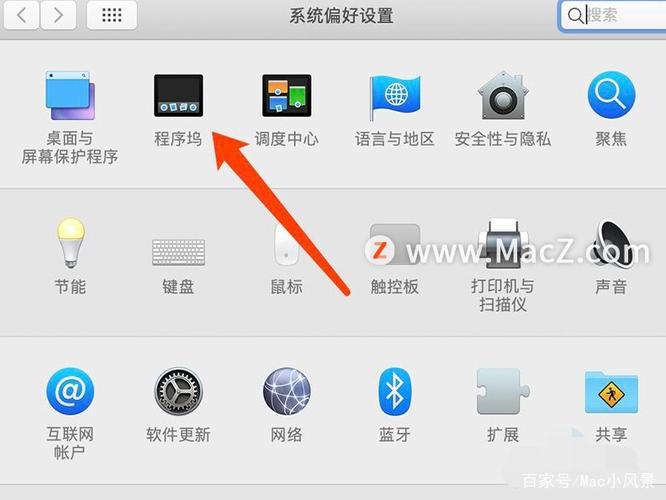
调整系统整体的显示分辨率如果感觉整个系统的界面元素都偏小,可以进入“系统偏好设置”(或“系统设置”),点击“显示器”,您可以调整显示器的分辨率,选择“默认”显示通常能获得最佳视觉效果,而选择“缩放”后,可以选择“较大文本”或更低的分辨率,从而使屏幕上的所有内容,包括菜单栏、窗口和图标都变得更大更易读。
提升使用体验的几点实用建议
在成功放大图标之后,还有一些小技巧能让您的电脑使用体验更上一层楼:
- 保持桌面整洁:即使放大了图标,一个堆满文件的桌面依然会让人眼花缭乱,建议定期整理,将不常用的文件归类到文件夹中,或直接移出桌面,只将最常用的应用程序和文件留在桌面上,能极大提升查找效率。
- 理解缩放原理:无论是调整图标大小还是系统缩放比例,其本质都是改变图形的显示像素,并不会对图标背后的程序文件本身造成任何影响或损害,您可以放心调整,随时恢复。
- 解决图标显示异常:偶尔,桌面图标可能会因为缓存问题出现显示错乱或残留阴影,一个简单的重启操作往往就能解决,如果问题依旧,Windows用户可以在桌面右键“查看”中尝试“自动排列图标”或“将图标与网格对齐”来整理;Mac用户则可以通过重启“访达”来刷新(按住Option键,同时右键程序坞上的“访达”,选择“重新开启”)。
希望这些清晰、详尽的步骤能帮助您轻松解决电脑图标过小的问题,一个符合个人视觉习惯的电脑设置,不仅是高效工作的基石,更是对自己眼睛的一份贴心呵护,不妨现在就动手尝试一下,您会发现,眼前的世界顿时明朗了许多。