
开机后泡了杯咖啡回来,系统还在加载圆圈中挣扎;打开一个软件,鼠标却变成沙漏,让您无可奈何;或是玩着游戏正酣畅淋漓时,画面突然卡顿,让您错失良机。
电脑运行缓慢确实令人烦恼,但不必急于重装系统或更换新机,通过一些行之有效的维护技巧,完全可以让您的电脑重获活力,运行如飞。
第一部分:硬件升级——为电脑注入强劲动力
当电脑响应迟缓,硬件往往是问题的根源,适当的升级如同为电脑进行了一次“心脏手术”,效果立竿见影。
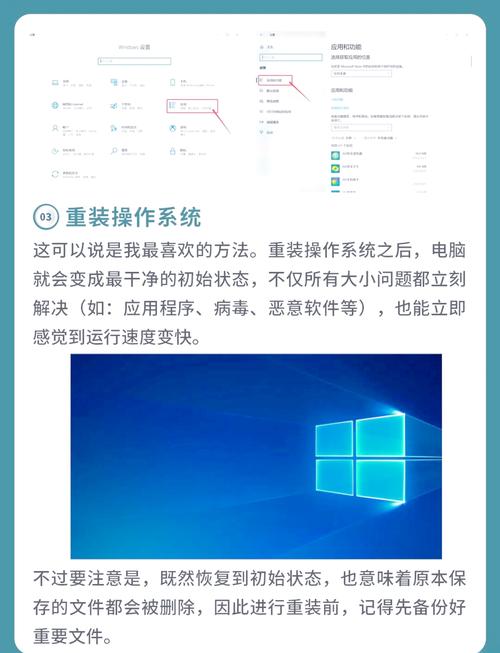
拥抱固态硬盘(SSD)这是最值得投入的升级,没有之一,与传统机械硬盘(HDD)通过磁头在盘片上读写数据不同,固态硬盘使用闪存芯片,没有机械部件,数据读写速度有数量级的提升。
- 效果:开机时间从分钟级缩短到秒级,软件几乎是秒开,文件传输速度飞快。
- 建议:如果您的电脑还在使用机械硬盘,优先将其更换为固态硬盘作为系统盘,这是提升体验最显著的一步。
增加内存(RAM)内存是程序的临时工作场所,当同时运行多个程序或打开大量浏览器标签页时,内存不足会导致系统频繁在内存和硬盘之间交换数据,造成卡顿。
- 自查方法:可以通过任务管理器查看内存使用情况,如果日常使用中内存占用经常超过80%,就意味着需要升级了。
- 建议:对于目前的Windows 10/11系统,8GB是入门,16GB能够保障流畅的多任务处理,32GB则能满足专业设计和大型游戏的需求。
保持硬件清洁与散热电脑CPU在高温时会自动降频以保护自己,导致性能下降,灰尘是散热的头号杀手。
- 操作:定期(建议每半年到一年)清理机箱内部和风扇上的灰尘,对于笔记本电脑,可以寻求专业服务进行深度清灰并更换硅脂,确保散热系统高效工作。
第二部分:系统优化——释放被占用的资源
硬件是基础,但系统的设置与维护同样关键,一个臃肿的系统会不断消耗资源。
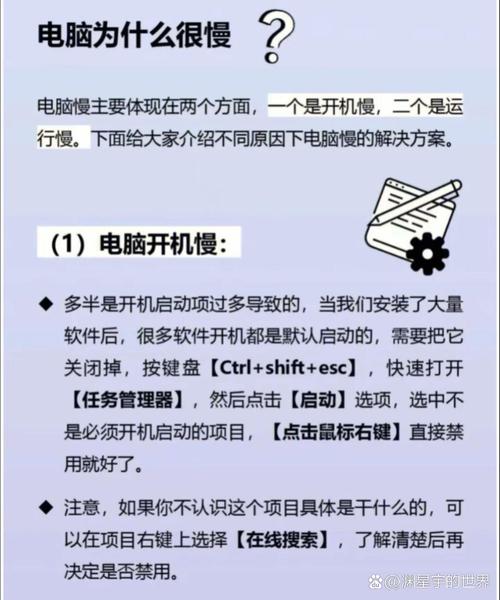
管理启动项许多软件安装后会默认随系统启动,它们会拖慢开机速度,并持续在后台占用资源。
- 操作方法:按下
Ctrl + Shift + Esc打开任务管理器,切换到“启动”标签页,将不必要的程序右键禁用,只保留杀毒软件和系统核心程序即可。
执行磁盘清理系统在使用过程中会产生大量临时文件、缓存和更新残留,这些“数字垃圾”会占用宝贵的磁盘空间。
- 操作方法:使用系统自带的“磁盘清理”工具,选择系统盘(通常是C盘),勾选所有需要清理的项目,尤其是“临时文件”和“回收站”。
卸载无用软件检查控制面板中的“程序和功能”,果断卸载那些很久不用或不小心安装的捆绑软件,它们不仅占用空间,可能还有后台进程在运行。
定期进行病毒和恶意软件扫描某些恶意软件会大量消耗系统资源,用于挖矿或推送广告,使用可靠的杀毒软件进行全盘扫描,确保系统环境的安全纯净。
第三部分:软件与使用习惯——细节决定流畅度
日常的使用习惯对电脑的长期健康至关重要。
浏览器标签页管理每个浏览器标签页都在消耗内存和CPU资源,养成关闭不必要标签页的习惯,或者使用“休眠标签页”功能的浏览器扩展,可以显著减轻系统负担。
关注资源占用大户通过任务管理器,您可以清晰看到哪个程序或进程占用了最多的CPU、内存和磁盘资源,如果发现某个不熟悉的进程持续高占用,值得警惕并查询其来源。
保持驱动程序和系统更新显卡、主板芯片组等硬件的驱动程序更新通常会包含性能优化和错误修复,系统更新也经常包含安全补丁和性能改进,保持最新状态有助于获得最佳性能和稳定性。
避免安装多个安全软件同时安装两款或以上的杀毒软件会导致它们相互竞争,严重拖慢系统速度,甚至引发冲突,选择一款信誉良好、轻量高效的安全软件足矣。
电脑如同一位忠诚的伙伴,其性能状态很大程度上取决于我们如何对待它,定期的清理、合理的设置与良好的使用习惯,远比出了问题再寻求“猛药”更为有效,希望这些方法能切实帮助您提升电脑的运行效率,让它重新成为您高效工作和愉悦娱乐的得力助手。