
电脑开机加密是保护个人隐私和数据安全的关键步骤,随着数字化生活普及,电脑中存储的信息越来越重要,包括财务记录、工作文件和私人照片,如果电脑丢失或被盗,没有加密措施,他人可能轻易访问这些敏感数据,掌握开机加密方法不仅能防范外部威胁,还能提升整体安全意识。

开机加密通常指在电脑启动阶段设置屏障,防止未经授权用户访问系统,常见方式包括BIOS或UEFI密码、操作系统内置加密工具以及第三方软件,每种方法各有特点,用户可以根据自身需求和设备类型选择合适方案。
BIOS或UEFI密码是一种基础且有效的加密方式,BIOS是电脑启动时最先运行的固件,控制硬件初始化过程,通过设置密码,用户可以在启动环节要求验证身份,具体操作步骤如下:重启电脑,在开机画面出现时按下特定键(如Del、F2或F10,具体键位因电脑品牌而异)进入BIOS设置界面,在安全选项中,找到“Set Supervisor Password”或类似条目,输入强密码并确认,保存设置后退出,电脑下次启动时会提示输入密码才能继续,这种方法简单直接,但需注意,如果忘记密码,可能需要通过硬件重置来恢复,这会导致数据丢失风险,建议将密码记录在安全地方,并定期更新以增强防护。
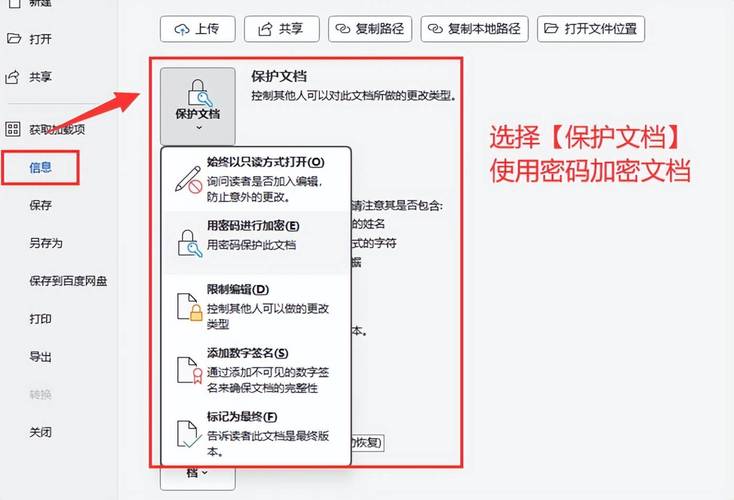
另一种常见方法是使用操作系统内置的加密功能,Windows用户可以利用BitLocker驱动器加密,BitLocker能对整个系统盘进行加密,并在启动时要求输入密码或使用TPM模块验证,设置过程如下:打开控制面板,选择“系统和安全”下的“BitLocker驱动器加密”,选中需要加密的驱动器(通常是C盘),点击“启用BitLocker”,系统会提示选择解锁方式,如密码或智能卡,完成后,BitLocker会自动加密数据,并在每次启动时进行验证,用户务必备份恢复密钥,存储在外部设备或打印出来,以防密码遗忘,BitLocker的优势在于集成度高,不影响日常使用,同时提供高级安全选项如多因素认证。
对于macOS用户,FileVault是类似工具,在系统偏好设置中,进入“安全性与隐私”选项卡,选择“FileVault”并点击启用,系统会生成恢复密钥,建议用户将其保存到iCloud或写在安全位置,FileVault使用XTS-AES加密算法,确保数据在休眠或关机状态下受到保护,启用后,启动电脑需输入用户账户密码或Apple ID验证,这种方法适合苹果设备用户,操作简便且与生态系统无缝集成。
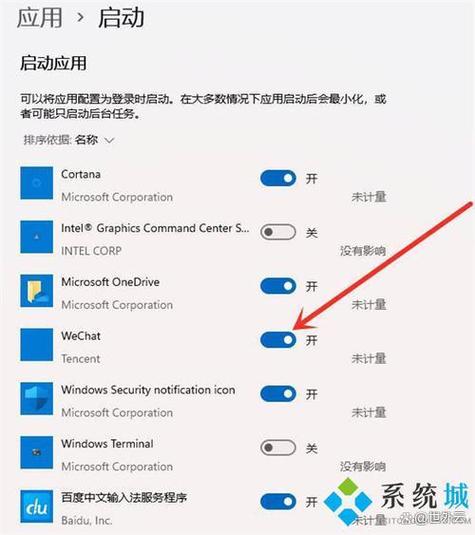
如果操作系统没有内置加密功能,第三方软件如VeraCrypt是不错选择,VeraCrypt是开源工具,支持全盘加密或创建加密容器,安装后,用户可以选择加密系统分区,设置过程中会生成恢复磁盘和密码,启动时,VeraCrypt会加载预启动环境,要求输入密码才能解锁系统,它的优点在于跨平台兼容性和高度自定义,但需要用户具备一定技术知识,避免配置错误导致数据 inaccessible。
在实施开机加密时,安全最佳实践不可或缺,强密码是首要防线,应结合大小写字母、数字和特殊符号,避免使用生日或常见词汇,定期更换密码能减少被破解概率,物理安全也不容忽视:加密虽能防止数据访问,但无法阻止设备盗窃,因此建议将电脑放置在安全环境,并启用远程锁定功能,备份恢复密钥至关重要,切勿存储在电脑本身,而是使用外部介质或可信云服务。
加密技术不仅是工具,更体现对隐私的尊重,在信息时代,数据泄露事件屡见不鲜,主动采取加密措施能显著降低风险,个人观点是,开机加密应成为电脑使用的基本习惯,就像锁门一样自然,它不需要高深技术,只需一点时间和注意力,就能为数字生活筑起坚实屏障,希望通过这些方法,更多用户能意识到安全的重要性,并积极行动起来。