
在数字生活日益普及的今天,蓝牙技术已成为连接无线耳机、鼠标、键盘乃至手机与电脑的重要桥梁,对于许多电脑使用者而言,如何确认自己设备的蓝牙状态,并有效管理它,仍是一个需要了解的知识点。
认识电脑的蓝牙功能
蓝牙是一种短距离无线通信技术标准,它允许在固定与移动设备之间建立个人区域网络,对于电脑而言,蓝牙功能不再是高端型号的专属,大多数现代笔记本电脑和部分台式机都已内置该模块,它的存在,让文件传输、音频播放和外设连接摆脱了线缆的束缚,带来了极大的便利。
如何查看电脑是否具备蓝牙功能
最直接的方法是观察物理标识,许多笔记本电脑会在机身侧面或键盘区域印有蓝牙的标志——一个类似英文字母“B”的符文,但更可靠的方式是进入操作系统内部查看。
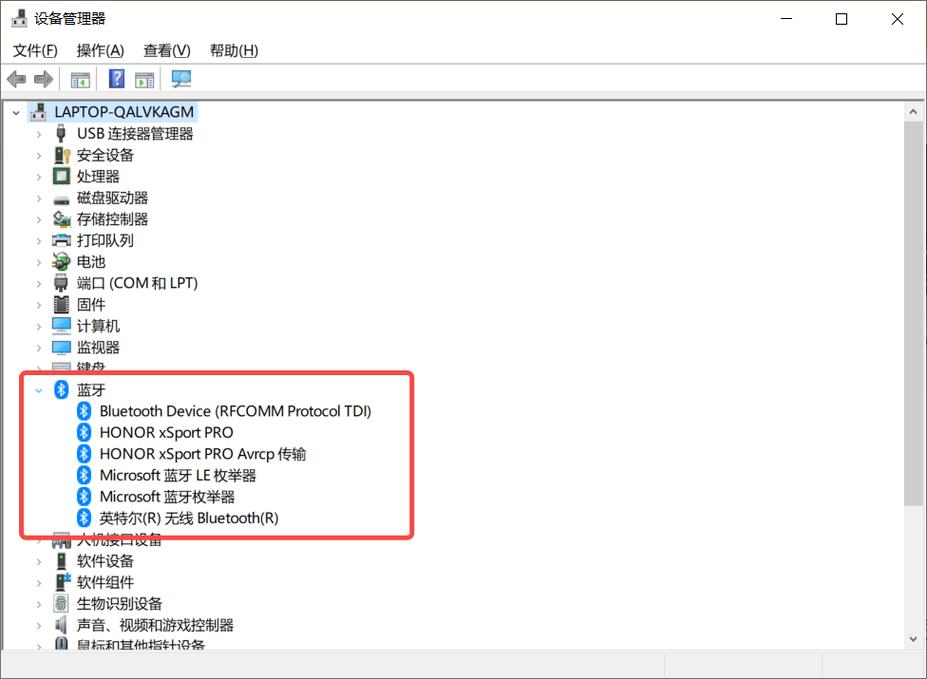
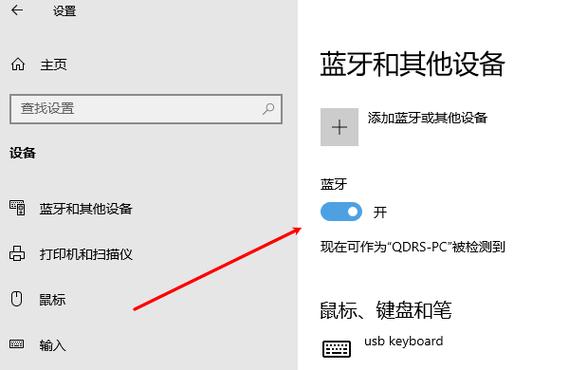
对于使用Windows 10或Windows 11系统的用户,可以点击任务栏右下角的通知中心(通常是一个对话气泡或信息图标),查看是否有快速的“蓝牙”开关按钮,如果找不到,请进入“设置” > “设备” > “蓝牙和其他设备”,如果在此页面能看到蓝牙开关及相关选项,则表明您的电脑支持蓝牙功能,另一种途径是打开“设备管理器”,在列表中找到“蓝牙”类别并展开,若能看见具体的蓝牙适配器型号,如“Intel Wireless Bluetooth”或“Realtek Bluetooth”,便是功能完好的明确信号。
macOS用户则更为简便,只需查看屏幕左上角的苹果菜单栏,如果存在蓝牙图标(一个侧放的锚状符号),即表示支持,若未显示,可通过“系统偏好设置” > “蓝牙”,在打开窗口中确认其状态。
蓝牙功能的开启与管理
在确认电脑具备蓝牙功能后,下一步是开启并连接设备。
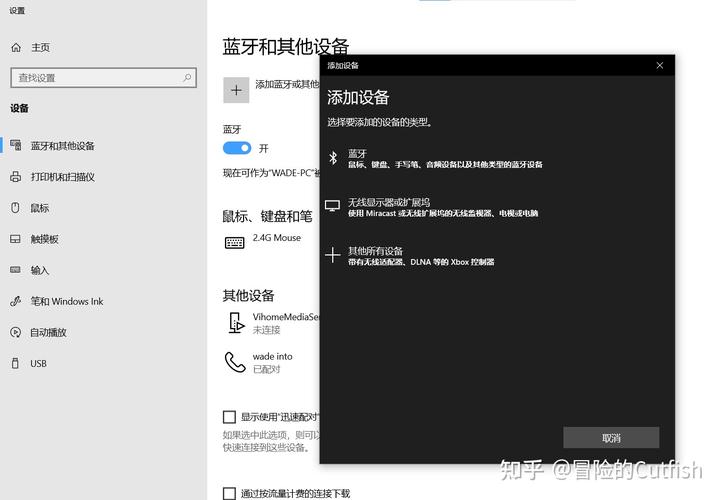
在Windows系统中,如前所述,通过“设置” > “设备” > “蓝牙和其他设备”路径,将蓝牙开关切换至“开”的状态,然后点击“添加蓝牙或其他设备”,选择要连接的设备类型,系统将开始搜索,确保您的蓝牙耳机、音箱或鼠标已进入配对模式(通常需要长按某个特定按键,直到指示灯闪烁),在电脑搜索到的设备列表中选择它,并按照屏幕提示完成连接,成功配对的设备通常会出现在已连接设备列表中,方便日后快速连接。
macOS的操作大同小异,点击菜单栏的蓝牙图标,或进入“系统偏好设置” > “蓝牙”,打开蓝牙功能,同样地,将您的蓝牙设备置于配对模式,它便会出现在Mac的发现列表中,点击“连接”即可。
常见问题与排查思路
有时,您可能会遇到蓝牙功能无法开启或搜索不到设备的情况,可以尝试以下几个步骤:
- 检查物理开关:少数笔记本电脑在机身侧面或键盘上设有独立的无线网络硬件开关,请确保其处于开启状态。
- 驱动更新:在Windows的“设备管理器”中,如果蓝牙适配器带有黄色叹号,可能是驱动程序问题,可以尝试右键点击适配器,选择“更新驱动程序”。
- 服务重启:在Windows搜索框输入“服务”,找到“Bluetooth Support Service”,确保其状态为“正在运行”,如果不是,请启动它。
- 移除旧设备:如果曾经连接过多个设备,尝试在蓝牙设置中移除一些不常用的旧设备,有时能改善连接稳定性。
关于蓝牙使用的几点见解
从个人体验来看,蓝牙技术极大地简化了我们的工作与娱乐方式,它的便捷性也伴随着一些需要注意的细节,不同蓝牙版本(如4.2, 5.0, 5.1)在传输速度、连接稳定性和功耗上存在差异,较新的版本通常能提供更远的有效距离和更稳定的连接表现,蓝牙连接并非万能,其传输大容量文件时速度不及Wi-Fi,且在无线信号复杂的公共环境中,可能会受到干扰,在享受无线便利的同时,理解其技术边界,能帮助我们更合理地运用这一工具,让科技真正服务于生活。