
在现代生活中,智能手机和电脑已经成为我们日常工作和娱乐的核心工具,蓝牙技术作为一种无线连接方式,让设备间的数据传输变得简单快捷,无论是分享照片、文档,还是共享网络连接,蓝牙都能提供稳定的支持,下面,我将详细介绍如何通过蓝牙将手机与电脑连接起来,并分享一些实用技巧。
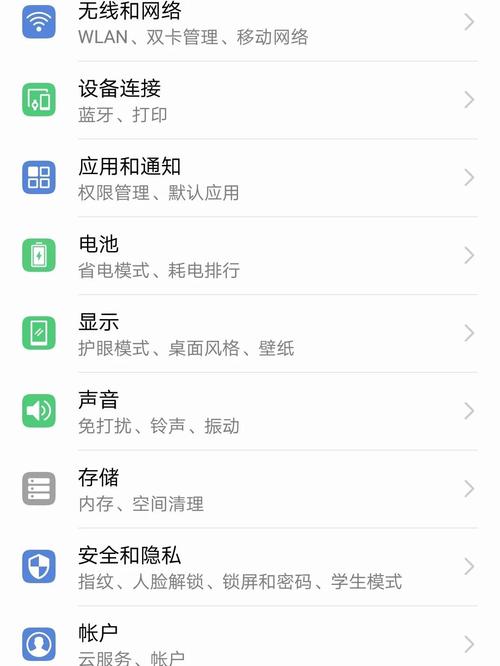
确保您的手机和电脑都支持蓝牙功能,大多数现代智能手机和笔记本电脑都内置了蓝牙模块,但部分老旧设备可能需要外接适配器,检查设备设置中的蓝牙选项,确认功能可用,如果电脑是台式机且没有蓝牙,可以考虑购买一个USB蓝牙适配器,价格实惠且安装方便。
在手机上启用蓝牙,进入设置菜单,找到蓝牙选项并打开开关,手机会自动开始搜索附近的蓝牙设备,为了安全起见,建议将手机设置为“可被发现”模式,这样电脑才能识别它,不同手机品牌的设置路径可能略有差异,但通常在“连接”或“网络”子菜单中能找到蓝牙选项。
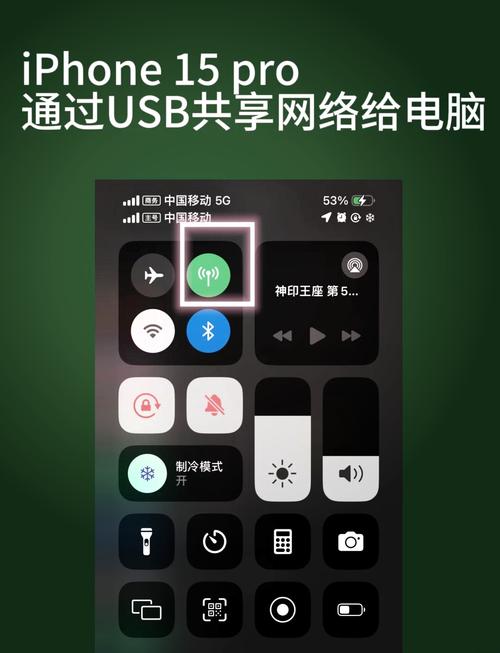
在电脑上启用蓝牙,对于Windows系统,点击任务栏右侧的通知中心,选择“蓝牙”图标开启;或者进入“设置”>“设备”>“蓝牙和其他设备”中打开开关,Mac用户则可以在菜单栏点击蓝牙图标,或进入“系统偏好设置”>“蓝牙”中启用,确保电脑的蓝牙处于可被发现状态,以便手机能够搜索到它。
开始配对设备,在手机的蓝牙设置中,扫描可用设备,找到您的电脑名称并点击连接,电脑上会弹出配对请求,确认配对码与手机上显示的一致后,点击“是”或“连接”完成配对,部分设备可能需要输入PIN码,通常是“0000”或“1234”,具体可参考设备说明书,配对成功后,手机会显示“已连接”状态,电脑也会在设备列表中看到手机名称。
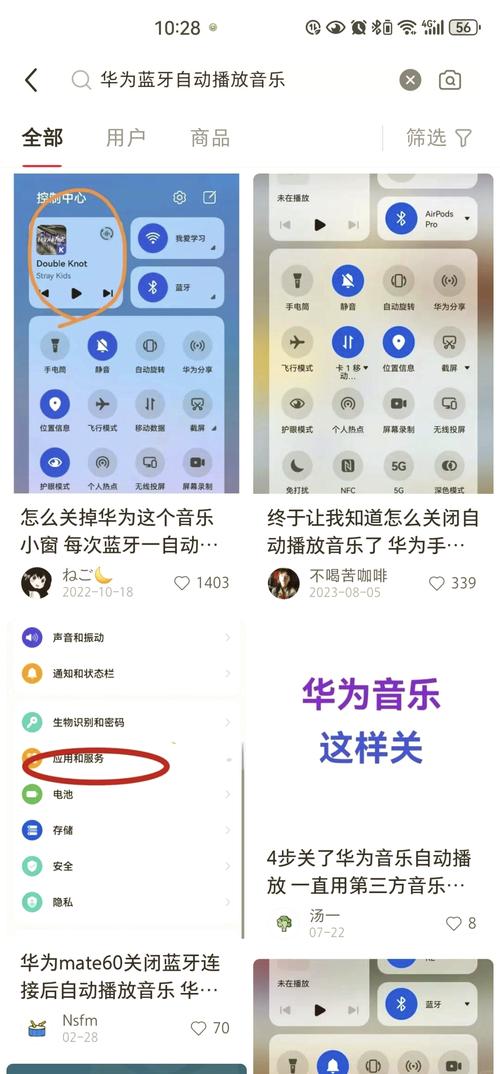
配对完成后,就可以开始传输文件了,以从手机发送照片到电脑为例:在手机相册中选择照片,点击分享按钮,选择蓝牙作为发送方式,然后选择已配对的电脑设备,电脑上会收到文件传输请求,确认接收后,文件将保存到默认下载文件夹,同样,从电脑发送文件到手机也很简单:右键点击文件,选择“发送到”>“蓝牙设备”,然后选择手机完成传输。
除了文件传输,蓝牙还可以用于共享网络连接,将手机的个人热点通过蓝牙共享给电脑,可以节省流量并提高稳定性,在手机设置中打开个人热点,并选择蓝牙共享选项;在电脑上连接手机的蓝牙网络,输入必要的密码即可,这种方式在Wi-Fi信号弱时特别实用。
在实际使用中,可能会遇到一些常见问题,如果设备无法搜索到对方,请检查蓝牙是否已开启且处于可被发现模式,同时确保设备距离在10米以内,蓝牙连接易受物理障碍干扰,尽量保持设备间无遮挡,如果配对失败,尝试重启蓝牙功能或重新启动设备,有时,旧的配对记录会导致冲突,删除旧记录后重新配对即可,传输速度较慢是蓝牙的固有特性,尤其是大文件时,耐心等待或考虑使用Wi-Fi Direct等替代方案。
蓝牙技术虽然方便,但安全性也需注意,避免在公共场合长时间开启蓝牙,防止未授权设备连接,定期检查配对设备列表,移除不熟悉的设备,对于敏感文件,建议使用加密传输或更安全的云存储服务。
从个人经验来看,蓝牙连接手机和电脑是一种高效且低功耗的方式,特别适合日常小文件传输和临时网络共享,随着技术发展,蓝牙5.0及以上版本提升了速度和范围,让体验更加流畅,我认为,掌握这一技能不仅能提高工作效率,还能在紧急情况下提供备用方案,随着物联网普及,蓝牙的应用场景会进一步扩展,值得我们持续关注和学习。
如果您在操作过程中遇到其他问题,不妨参考设备制造商提供的指南或社区论坛,那里常有用户分享实用心得,多尝试几次就能熟练掌握,蓝牙连接本就是为简化生活而设计的。