
在组装新电脑的过程中,许多用户可能会忽略一个关键步骤——4K对齐,这个技术细节虽然听起来专业,但实际上对整体性能有着深远影响,无论是为了提升系统响应速度,还是延长存储设备的使用寿命,正确执行4K对齐都能带来显著的好处,我将分享一些实用方法,帮助你在组装新电脑时轻松完成这一步骤。
让我们明确什么是4K对齐,它指的是将存储设备的分区起始位置对齐到4KB的边界,现代固态硬盘和部分机械硬盘使用4KB扇区作为基本存储单元,而操作系统在读写数据时,如果分区未对齐,可能导致每次操作需要额外处理多个扇区,从而降低效率,这种现象在早期硬盘设计中不那么明显,因为传统硬盘使用512字节扇区,但随着技术进步,4KB扇区成为主流,对齐问题变得尤为重要。

为什么4K对齐如此关键?想象一下,如果你的数据存储总是需要跨越多个扇区边界,每次读写都会增加延迟和资源消耗,对于固态硬盘,这可能导致写入放大问题,加速芯片磨损,缩短使用寿命,性能测试显示,对齐后的硬盘在连续读写和随机访问中速度可提升10%到30%,这在处理大文件或运行多任务时尤为明显,在游戏加载或视频编辑中,对齐的硬盘能更快地读取数据,减少卡顿现象。
如何在组装新电脑时实现4K对齐呢?这个过程主要发生在操作系统安装阶段,以Windows系统为例,大多数现代版本如Windows 10或11在安装过程中会自动处理对齐问题,但为了确保万无一失,建议手动验证,在安装系统时,使用官方媒体创建工具制作启动U盘,进入安装界面后,当出现磁盘分区步骤时,不要直接点击“新建”分区,而是先删除所有现有分区,让磁盘处于未分配状态,使用命令行工具进行精确操作。
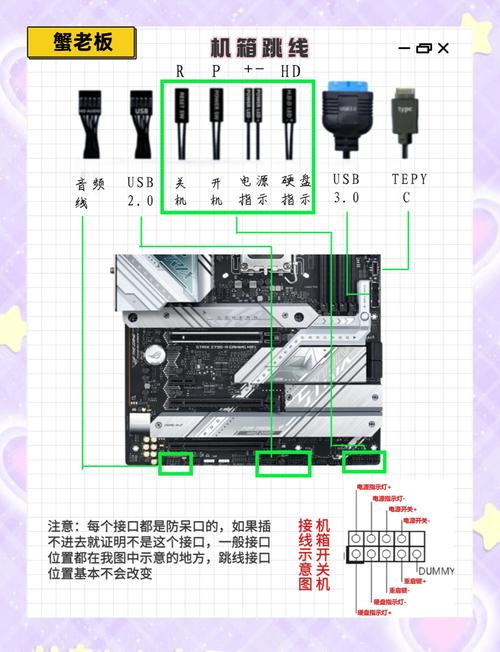
按Shift+F10键打开命令提示符窗口,输入“diskpart”启动磁盘管理工具,依次输入“list disk”查看可用磁盘,选择目标磁盘(select disk 0”),然后使用“clean”命令清除所有分区,输入“create partition primary align=1024”来创建一个对齐的分区,这里的“align=1024”参数确保分区起始于1024KB边界,这通常与4K对齐兼容,完成后再返回安装界面,继续系统安装,这种方法能避免自动分区的潜在误差,确保对齐准确。
如果你已经安装了系统,但不确定是否对齐,可以使用免费工具如AS SSD Benchmark来检查,下载并运行该软件,选择你的系统盘,查看“对齐”一栏,如果显示“OK”或“1024K - OK”,说明已对齐;若显示“BAD”,则需重新处理,对于已安装的系统,重新对齐可能涉及数据备份和分区调整,因此建议在组装新电脑时一次性完成,避免后续麻烦。
除了Windows,其他操作系统如Linux也有类似工具,在使用Ubuntu安装时,可以通过GParted分区编辑器手动设置对齐,关键是确保分区起始扇区是8的倍数(因为4KB等于8个512字节扇区),这些细节可能让初学者感到复杂,但实际操作只需几分钟,就能为电脑性能打下坚实基础。
在组装过程中,另一个常见误区是忽略固件更新,许多新硬盘出厂时可能未优化对齐设置,因此建议在安装前访问制造商官网,下载最新固件并更新,选择高质量的存储设备,如知名品牌的固态硬盘,它们通常在设计时已考虑对齐问题,但用户仍需验证。
从个人经验来看,我在多次装机中发现,忽略4K对齐的电脑往往在长期使用中出现性能衰减,一台用于视频编辑的电脑,在未对齐状态下,导出时间比对齐后长了近20%,这不仅影响工作效率,还可能导致设备过早更换,我认为4K对齐不是可选项,而是组装新电脑时的必备步骤,它体现了对细节的重视,能最大化硬件投资回报。
通过简单的手动操作或工具验证,你就能轻松实现4K对齐,让新电脑发挥最佳性能,技术细节虽小,却能带来实实在在的提升,希望这些建议能帮助你在装机过程中少走弯路,享受流畅的计算体验。