
组装一台联想电脑,旨在打造一台能伴随你长达十年的可靠伙伴,不仅需要技术技巧,更需要对组件选择和组装过程的精心规划,联想作为全球电脑领导者,其硬件设计以稳定性著称,但通过自定义组装,你可以融合个人需求与顶级性能,确保机器在未来十年内持续高效运行,无论是用于工作、娱乐还是创作,一台耐用的电脑能节省长期成本,并减少电子浪费,本文将引导你从零开始,完成组装过程,并分享确保长期使用的关键要点。
准备工作与组件选择
在动手之前,充分的准备是成功的关键,收集基本工具:十字螺丝刀、防静电手环(防止静电损坏组件)、尼龙扎带用于线缆管理,以及一个干净、明亮的工作台,组件选择方面,优先考虑质量与兼容性,以确保十年耐用性,以下是核心组件建议:
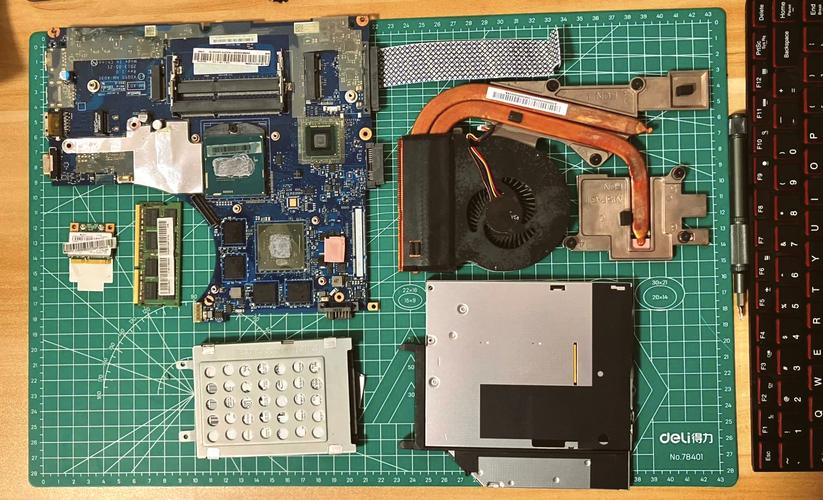
- 主板:联想原厂主板可确保最佳兼容性,或选择知名品牌如华硕、技嘉的兼容型号,注意尺寸需匹配机箱。
- CPU:英特尔酷睿 i5 或 i7 系列,或 AMD Ryzen 5 或 7 系列,这些中高端处理器提供长远性能,足以应对未来软件需求。
- 内存:推荐至少 16GB DDR4 内存,选择品牌如金士顿或海盗船,以支持多任务处理和升级潜力。
- 存储:固态硬盘(SSD)是必须的,因其速度快、耐用性高;考虑一个 512GB 或更大的 SSD 作为系统盘,辅以 1TB 以上机械硬盘用于大容量存储。
- 电源:选择 80 Plus 认证的型号,功率在 500W 以上,品牌如海韵或酷冷至尊,确保稳定供电并减少能耗。
- 机箱与散热:机箱需有良好散热设计,如前置风扇和滤网;散热器可选择塔式风冷或水冷,以维持低温运行。
- 其他:显卡根据需求选择(如 NVIDIA GTX 系列),以及各种电缆和螺丝配件,建议所有组件购买时关注保修期,优先选择五年以上保修产品。
逐步组装指南
组装过程需耐心细致,按顺序操作可避免错误,以下是分步指南:
- 安装 CPU 和散热器:打开主板上的 CPU 插槽盖,对齐 CPU 与插槽的三角标记,轻轻放置后锁紧杠杆,在 CPU 表面涂抹薄层导热硅脂(如散热器已预涂则跳过),然后安装散热器,用螺丝或卡扣固定,并连接风扇电源线到主板。
- 安装内存:打开内存插槽两侧卡扣,将内存条对齐缺口,均匀用力按下直至卡扣自动闭合,建议双通道配置,将内存插入相同颜色的插槽。
- 准备机箱和主板:移除机箱侧板,安装主板 standoffs(铜柱),确保位置与主板孔位匹配,将主板小心放入机箱,用螺丝固定,注意不要过度拧紧。
- 安装电源:将电源放入机箱背部指定位置,用螺丝固定,连接 24-pin 主板电源线、8-pin CPU 电源线,以及后续需要的 SATA 或 PCIe 电缆。
- 安装存储设备:将 SSD 或硬盘固定在机箱托架或专用槽位,连接 SATA 数据线到主板,并连接电源线。
- 安装显卡:如果使用独立显卡,打开 PCIe 插槽卡扣,将显卡对齐后插入,用螺丝固定到机箱背部,并连接额外的电源线(如需要)。
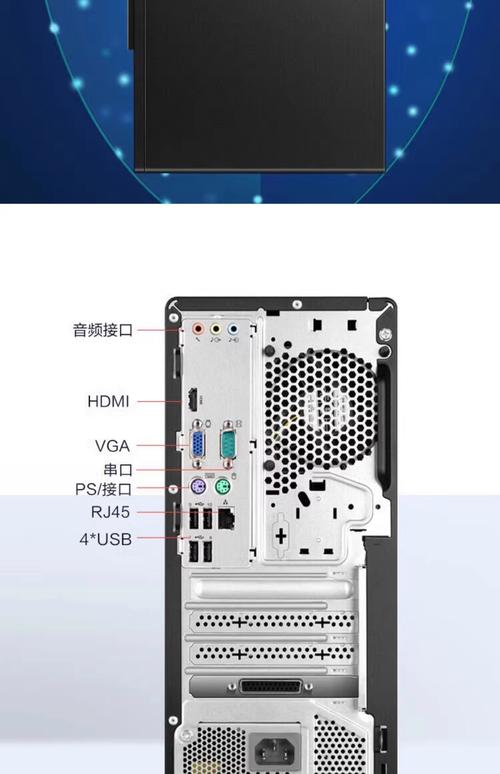
- 线缆管理与最终连接:整理所有电缆,用尼龙扎带绑定,确保机箱内部气流畅通,连接前面板按钮、USB 和音频线到主板对应针脚,连接显示器、键盘和鼠标,准备首次启动。
优化与维护
组装完成后,优化设置能延长电脑寿命,首次启动时,进入 BIOS 设置启动顺序,启用 XMP 配置文件以发挥内存性能,安装操作系统(如 Windows)后,更新所有驱动,特别是联想官方驱动,以确保硬件兼容,为了十年耐用性,定期维护至关重要:
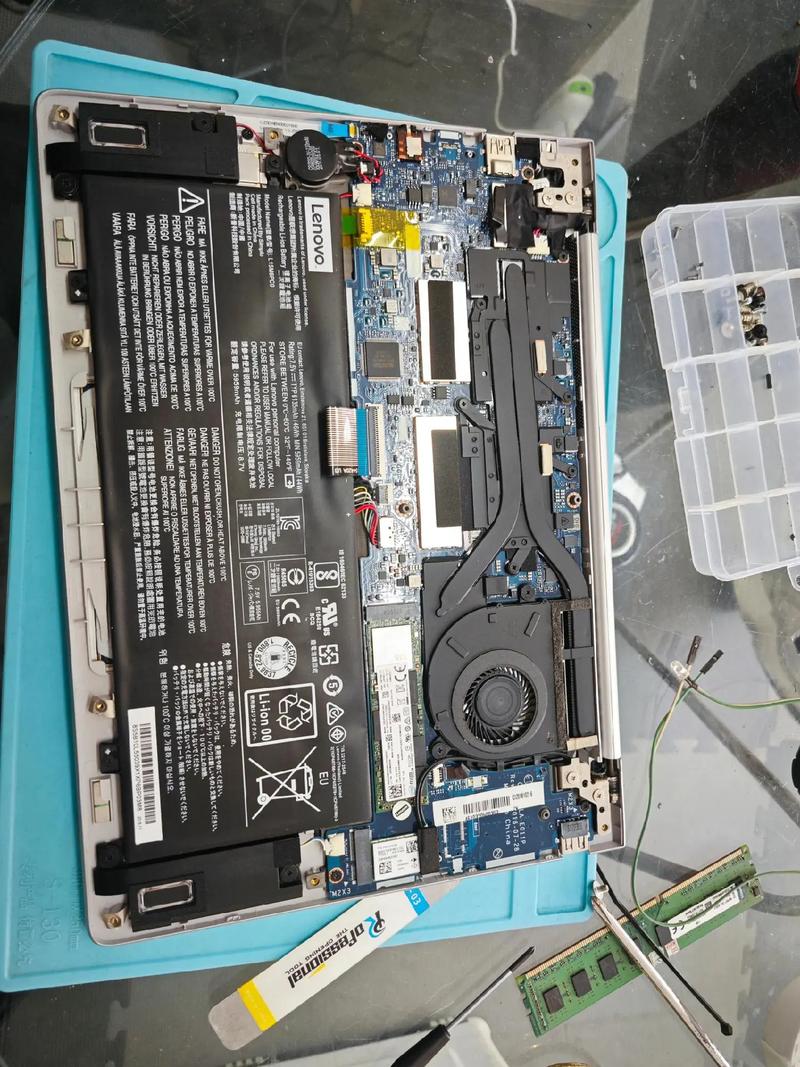
- 清洁保养:每六个月清洁内部灰尘,使用压缩空气吹扫散热器和风扇,避免过热导致性能下降。
- 温度监控:安装软件如 HWMonitor,监控 CPU 和 GPU 温度,确保在安全范围内(CPU 低于 80°C)。
- 软件与安全:定期更新系统和防病毒软件,避免恶意软件影响性能,备份重要数据到外部硬盘或云存储。
- 升级计划:每三到四年考虑升级关键组件,如增加内存或更换更大容量 SSD,以跟上技术发展。
- 电源保护:使用 surge protector(浪涌保护器)保护电源,避免电压波动损坏组件。
通过精心选择组件、遵循组装步骤并实施定期维护,你可以成功组装一台耐用十年的联想电脑,这不仅是技术项目,更是对可持续计算的投资,让你在数字时代中保持领先,耐心和细节决定成败,从今天开始打造你的长期伙伴吧。
相关问答 FAQs
Q1: 组装联想电脑时,如何确保组件兼容性?
A1: 参考联想官方支持网站,查看推荐组件列表或兼容性指南,使用在线工具如 PCPartPicker,输入主板型号,它会自动检查 CPU、内存等兼容性,仔细阅读组件规格,确保接口(如 SATA、PCIe)、尺寸(如 ATX 主板需匹配机箱)和电源需求匹配,并优先选择品牌信誉好的产品。
Q2: 如果组装后电脑无法启动,应该怎么办?
A2: 首先检查所有电源连接是否牢固,包括主板 24-pin 线、CPU 8-pin 线和显卡电源线,确保内存和显卡正确安装,可尝试重新插拔,进行最小化启动:只连接 CPU、一根内存和主板,移除其他设备如硬盘和显卡,如果问题依旧,参考主板诊断 LED 或蜂鸣声代码识别问题,或咨询联想技术支持论坛寻求帮助。