
组装机电脑,即自行选择硬件组件并组装而成的计算机,因其灵活性、性价比高和可定制性强而受到许多用户青睐,组装完成后,如何设置性能以发挥其最大潜力,是许多用户关心的问题,性能设置不仅涉及硬件配置,还包括软件优化、系统调整和维护,一个合理的设置可以提升电脑的运行速度、稳定性和使用寿命,而错误的设置则可能导致性能瓶颈或硬件损坏,本文将系统性地介绍组装机电脑性能设置的各个方面,从硬件基础到软件优化,帮助用户实现高效、稳定的电脑体验。
硬件基础设置:选择与配置关键组件
硬件是电脑性能的基石,组装时选择适合的组件并正确配置至关重要,CPU(中央处理器)是电脑的核心,选择时应考虑核心数、线程数和主频,对于游戏或多媒体处理,高主频和多核心的CPU更有利,GPU(显卡)影响图形处理能力,用户应根据需求选择独立显卡,并注意显存和架构,内存(RAM)方面,建议至少8GB起步,对于高负载任务如视频编辑或游戏,16GB或以上更佳,确保内存频率与主板兼容,并启用双通道模式以提升性能。
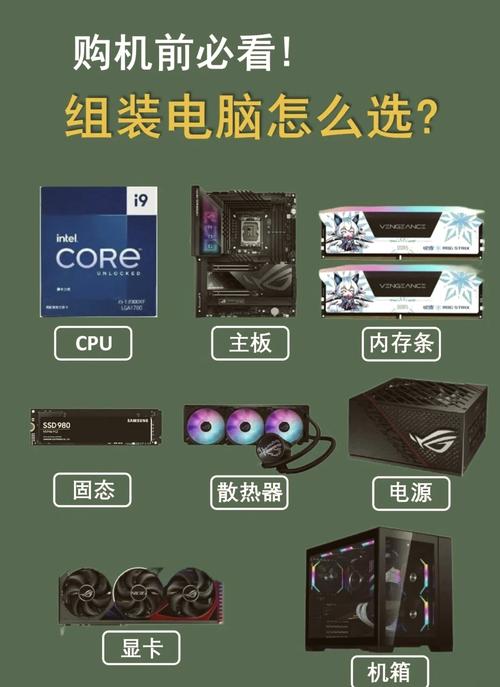
存储设备也不容忽视,SSD(固态硬盘)比HDD(机械硬盘)读写速度更快,能显著提升系统启动和程序加载速度,建议将操作系统安装在SSD上,而HDD用于存储大文件,电源供应器(PSU)应选择高效能型号,确保稳定供电,避免因功率不足导致系统崩溃,散热系统是关键,尤其是对于超频用户,选择高质量的风扇或液冷系统,并定期清理灰尘,以防止过热降频,在组装完成后,进入BIOS/UEFI界面检查硬件识别情况,并设置启动顺序,确保系统从SSD启动以加速开机。
BIOS/UEFI 优化:调整系统底层设置
BIOS(基本输入输出系统)或UEFI(统一可扩展固件接口)是电脑启动时的底层界面,通过合理设置可以显著提升性能,进入BIOS/UEFI的方法通常是在开机时按特定键(如Delete或F2),在界面中,用户应检查硬件信息,确保所有组件被正确识别,调整启动顺序,将SSD设为第一启动设备,以减少启动时间。
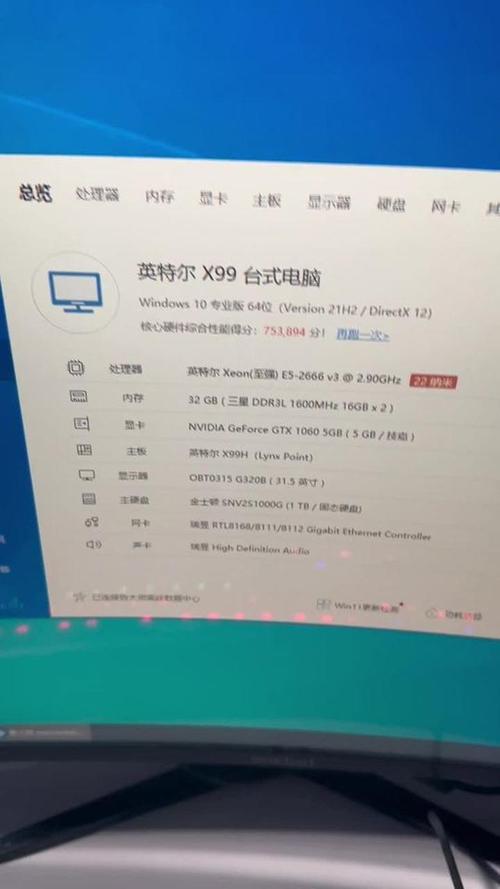
对于性能优化,超频是常见手段,但需谨慎操作,避免硬件损坏,在BIOS/UEFI中,找到CPU和内存相关设置,如倍频、外频和电压,逐步提高CPU倍频或内存频率,同时监控温度,使用稳定性测试工具(如Prime95)验证,启用XMP(极端内存配置文件)可以自动优化内存性能,尤其适用于游戏和专业应用,电源管理设置也很重要,例如禁用不必要的节能模式(如C-States),以保持CPU在高负载下的稳定性能,保存设置并退出,如果系统不稳定,可恢复默认设置或清除CMOS。
操作系统优化:提升日常使用效率
操作系统是用户与电脑交互的桥梁,优化系统设置可以大幅提升响应速度和资源利用率,以Windows系统为例,首先调整电源计划为“高性能”模式,这能确保CPU和GPU以最高性能运行,在“设置”中,禁用不必要的启动程序,减少开机负载,加快启动速度,定期进行磁盘清理和碎片整理(针对HDD),或使用TRIM命令(针对SSD)以维持存储性能。
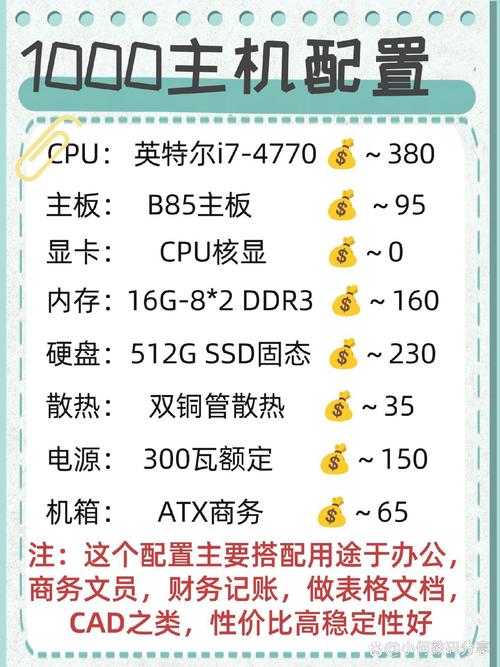
系统服务和管理也是优化重点,通过“服务”应用禁用非核心服务,如打印机后台处理程序(如果未使用打印机),在“任务管理器”中监控资源使用情况,结束高占用进程,更新操作系统至最新版本,修复潜在漏洞并提升兼容性,对于游戏用户,可以在图形设置中优先使用高性能GPU,并调整虚拟内存大小,建议设置为物理内存的1.5倍,使用系统自带工具或第三方软件(如Windows Defender)进行安全扫描,防止恶意软件拖慢性能。
软件和驱动程序管理:确保系统稳定与兼容
软件和驱动程序是硬件与系统之间的桥梁,正确管理能避免冲突并提升性能,安装操作系统后,立即更新所有硬件驱动程序,尤其是显卡、声卡和网卡驱动,可以从设备制造商官网下载最新版本,或使用驱动更新工具(如Driver Booster)自动化过程,显卡驱动尤为重要,NVIDIA或AMD用户应定期更新以优化游戏和图形应用。
在日常使用中,避免安装过多后台软件,这些可能占用资源导致系统变慢,使用卸载工具彻底删除不需要的程序,并定期清理注册表,对于性能监控,可以安装软件如HWMonitor或MSI Afterburner,实时查看温度、频率和负载,便于调整设置,优化浏览器设置,例如禁用不必要的扩展,能提升网页加载速度,备份重要数据,并使用系统还原点,以防优化过程中出现意外问题。
通过以上步骤,用户可以从硬件到软件全面优化组装机电脑的性能,性能设置是一个持续过程,需定期检查和调整,合理的设置不仅能提升效率,还能延长硬件寿命,带来更流畅的计算体验。
相关问答FAQs
问题1:组装电脑性能设置时,最常见的错误是什么?
解答:最常见的错误包括忽略散热管理、过度超频以及驱动程序不兼容,许多用户在追求高性能时,未充分测试散热系统,导致硬件过热降频或损坏,过度超频可能引发系统不稳定或缩短硬件寿命,使用过时或不匹配的驱动程序会造成蓝屏或性能下降,建议逐步调整设置,并定期监控温度和使用稳定性测试工具验证。
问题2:如何通过软件工具快速优化组装电脑的游戏性能?
解答:可以使用专用软件工具来优化游戏性能,安装MSI Afterburner用于显卡超频和监控,调整核心频率和电压以提升帧率,使用游戏优化软件如NVIDIA GeForce Experience或AMD Radeon Software,自动优化图形设置,在系统中,禁用后台应用和服务,并确保驱动程序更新,定期清理临时文件和缓存,使用工具如CCleaner,能释放资源并减少游戏卡顿。