
(windows锁屏时间设置)本文记录了电脑如何设置锁屏和休眠时间的相关内容,欢迎查阅!在我们不使用计算机一段时间后,计算机会自动关闭显示器并进入休眠状态,即计算机关闭屏幕停止工作。这种休眠状态下载等任务不工作,需要人工
(windows锁屏时间设置)
本文记录了电脑如何设置锁屏和休眠时间的相关内容,欢迎查阅!
在我们不使用计算机一段时间后,计算机会自动关闭显示器并进入休眠状态,即计算机关闭屏幕停止工作。这种休眠状态下载等任务不工作,需要人工移动鼠标或按键盘来缓解休眠状态,进入工作状态。
所以问题来了,我们需要下载很长一段时间,我们不能总是在电脑前等待休眠,然后恢复电脑工作,所以不现实,这次我们需要改变电脑锁屏幕和休眠时间,我们可以设置不锁屏幕不休眠状态,让电脑保持工作。
设置步骤如下:
1.打开电脑开始菜单;

然后选择控制面板;

3.在控制面板中选择电源选项;
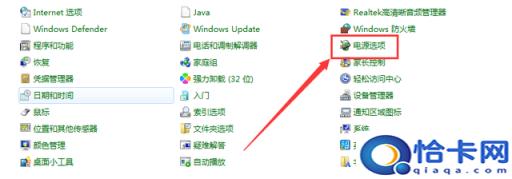
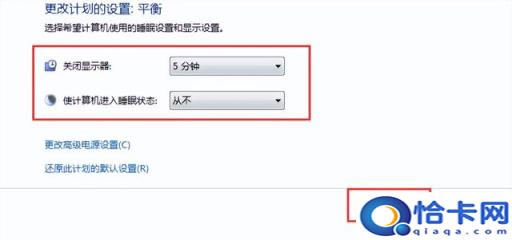
在使用的电源计划后,点击更改计划设置;

5.选择设置下拉菜单的时间,假如要设置不休眠,那就在让计算机进入睡眠状态中选择从不,然后点击保存修改。
以上是关于电脑如何设置锁屏和休眠时间的相关内容,欢迎查阅!
以上是关于电脑如何设置锁屏和休眠时间的相关内容,欢迎查阅!
本站部分文章来自网络或用户投稿,如无特殊说明或标注,均为本站原创发布。涉及资源下载的,本站旨在共享仅供大家学习与参考,如您想商用请获取官网版权,如若本站内容侵犯了原著者的合法权益,可联系我们进行处理。